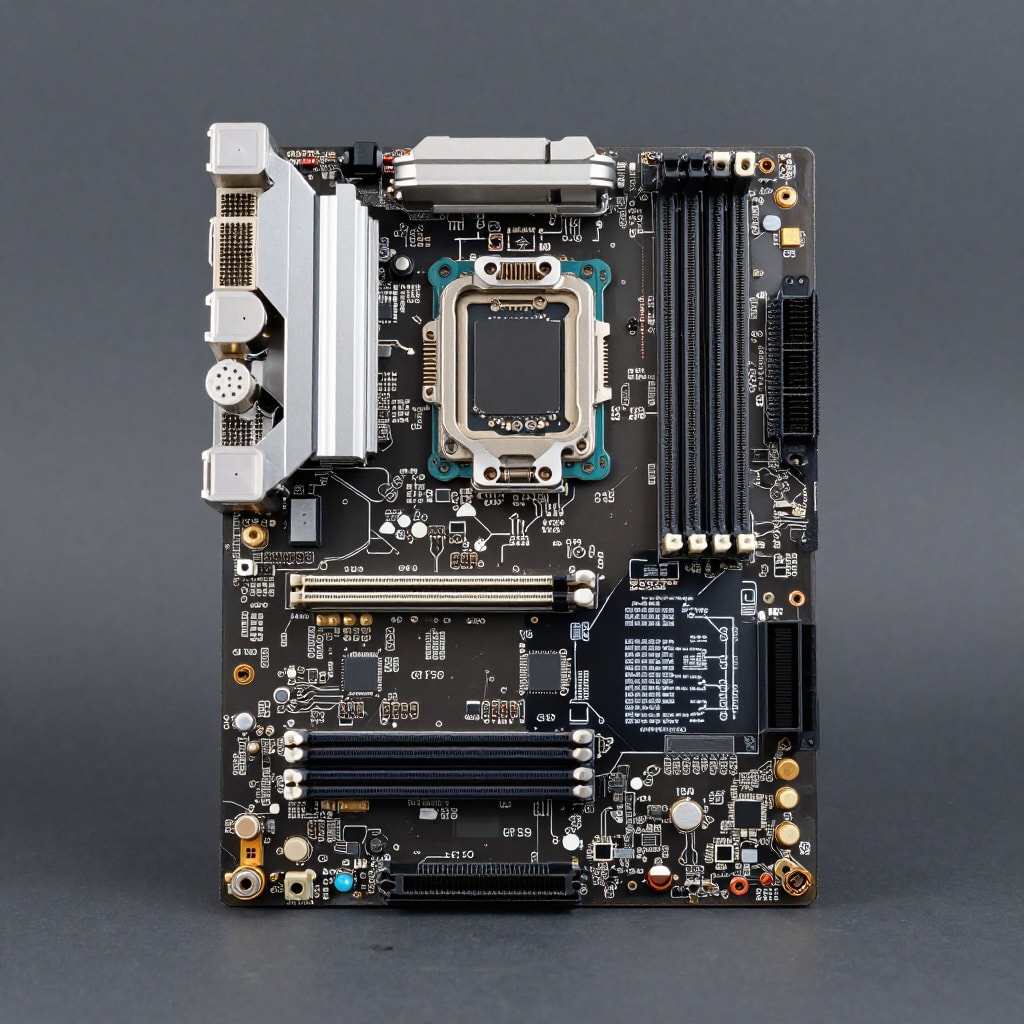
主板固件更新:被忽视的性能引擎
在硬件圈,许多用户往往只关注CPU和显卡的性能跑分,却忽略了主板的“灵魂”——BIOS(基本输入输出系统)固件。事实上,主板BIOS更新并非可有可无的系统维护,而是提升系统稳定性、修复已知漏洞、甚至解锁新硬件支持的关键手段。对于AMD Ryzen或Intel最新平台的用户而言,定期更新BIOS往往是解决内存兼容性问题、提升CPU功耗释放效率的最有效途径。
为什么你需要更新BIOS?
主板厂商发布BIOS更新通常基于以下几类核心需求:
- 硬件兼容性增强:这是最常见的更新理由。例如,AMD在推出Zen 4架构处理器时,早期BIOS无法识别新CPU,后续通过24.07版本等固件才完全支持。Intel同样会在13代、14代处理器发布后推送更新以优化电压策略。
- 稳定性与Bug修复:部分主板存在蓝屏、USB接口失灵或Wi-Fi模块不兼容等问题,厂商会通过BIOS更新修复底层驱动冲突。
- 性能优化与安全补丁:某些更新能优化内存时序(EXIM/XMP),提升游戏帧数;同时,修复如Zen 1/2架构下的SMEE安全漏洞也是重要考量。
BIOS更新前的生死准备
刷BIOS是一项高风险操作,一旦失败可能导致主板变砖。因此,严格的准备工作至关重要:
1. 确认主板型号与版本
使用HWInfo或CPU-Z查看当前主板的具体型号(如B650M MORTAR WIFI),并记录当前BIOS版本。切勿盲目下载,必须访问主板厂商官网支持页面,通过型号精确匹配。
2. 备份当前BIOS
在更新前,务必使用主板自带的Q-Flash Plus或EZ-Flash工具备份当前版本。一旦新版本引发不稳定,你可以随时回滚至旧版。
3. 稳定的电源环境
刷写过程中严禁断电。建议使用台式机,并确保连接UPS(不间断电源)或确保所在区域电网稳定。笔记本电脑用户需确保电池电量超过50%并连接电源适配器。
官方下载与刷写全流程解析
获取固件的唯一正确途径是主板制造商的官方网站(如ASUS、MSI、Gigabyte、ASRock官网)。严禁从第三方软件站下载,以免植入恶意软件或获得错误固件。
刷写步骤详解
- 方法一:U盘刷写(推荐):将下载的BIOS文件解压后放入FAT32格式的U盘根目录。重启电脑,按Del键进入BIOS,找到Q-Flash(MSI/技嘉)或BIOS Flash Utility(华硕)。选择U盘中的文件,确认刷写,期间切勿操作任何按键。
- 方法二:EZ-Flash在线更新:部分新款主板支持在BIOS界面直接联网下载最新固件。这种方式无需准备U盘,但受限于主板网卡稳定性,建议网络环境良好时使用。
- 方法三:USB BIOS Flashback(无CPU刷写):对于Intel LGA1700等平台,若新CPU需要新版BIOS才能启动,可使用此功能。只需将BIOS文件命名为指定名称(如MSI.BIN),放入U盘,按下主板背后的Flashback按钮,待指示灯闪烁后停止即可。
更新后的关键设置
BIOS更新后,系统设置通常会恢复出厂默认值,因此你需要重新进行以下关键配置:
- 开启XMP/EXIM:重新开启内存超频配置文件,确保内存运行在标称频率。
- 检查启动顺序:确认系统引导模式(UEFI/CSIM)与硬盘分区表一致,避免无法进入系统。
- 重置CMOS:若遇到开机黑屏或无法识别硬件,尝试清除CMOS(短接跳线或取出电池)以彻底重置设置。
总结与建议
BIOS更新是硬件维护中的重要一环,但必须“稳”字当头。对于追求极致稳定的工作站用户,若当前系统无故障,建议暂缓更新,等待厂商发布“稳定版”或“LTS”版本后再行动。而对于游戏玩家和新硬件用户,及时更新BIOS能显著提升系统兼容性与运行效率。记住,备份、官方源、稳定电源,是三次元刷BIOS的三大铁律。
还没有评论
快来发表第一条评论吧!