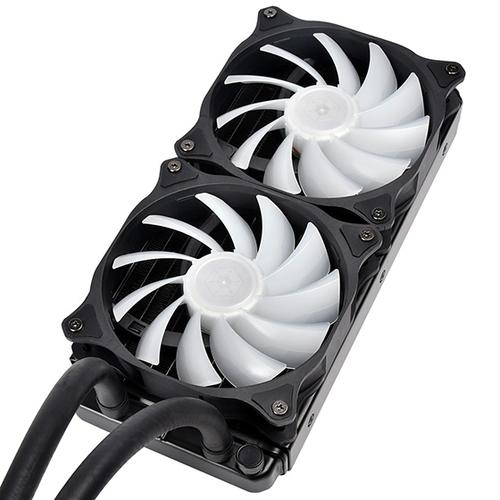
一体式水冷安装指南:从拆箱到点亮
详细讲解一体式水冷(AIO)的安装步骤,包括背板安装、冷头固定、风扇接线及机箱布局,适合初次安装水冷的中级玩家。
一体式水冷(AIO)凭借出色的散热性能和简洁的安装方式,成为许多硬件爱好者的首选。本教程将带你逐步完成AIO的安装,从准备工作到最终点亮,确保每一步都稳妥可靠。无论你是升级散热还是首次装机,本指南都能帮你避免常见错误。
准备工作
安装前请确保主板已安装在机箱内,CPU和内存已就位。检查机箱是否支持所选冷排尺寸(常见240/280/360mm)。
将水冷配件全部取出:冷排、冷头、风扇、背板、螺丝包、扣具(Intel/AMD)、一分二风扇线、RGB控制器(如有)。
阅读说明书,确认扣具与主板CPU插槽类型(LGA1700/1200/115x或AM4/AM5)匹配。
第一步:安装背板与扣具
将主板从机箱中取出(或保持安装状态但需翻转机箱),找到CPU插槽背面。
根据CPU插槽类型选择合适的背板(Intel通常为可调式,AMD使用原装背板)。将背板孔位对准主板背面螺丝孔,确保方向正确。
在主板正面安装扣具支架:Intel平台需先固定四个螺柱,AMD平台直接使用自带的卡扣。
拧紧扣具螺丝,但不要过度用力,防止主板变形。
第二步:安装冷头与冷排
将冷头底部保护膜撕掉(如有),检查硅脂是否均匀。若需重新涂抹,先用酒精棉片清洁旧硅脂,再涂约绿豆大小新硅脂。
将冷头对准CPU,按照说明书方向(通常有箭头或LOGO)放置,然后用手拧紧螺母,最后用螺丝刀微调至稳固。注意不要单侧过紧,应交替拧紧。
将冷排固定在机箱指定位置(顶部、前部或底部)。使用长螺丝穿过风扇和冷排,先预装风扇到冷排上,再整体装入机箱。
确保风扇风向正确:通常从机箱外部吸入冷气(前部/底部)或向机箱外排出热气(顶部/后部)。
第三步:接线与理线
将冷头水泵线(通常为3针或4针)连接到主板的CPU_FAN或AIO_PUMP接口。注意:部分主板有专用水泵接口,输出恒定12V。
将冷排风扇线通过一分二线连接到主板CPU_OPT或CHA_FAN接口。如果风扇支持PWM,确保连接4针接口。
如果水冷有RGB灯效,连接RGB控制线到主板5V ARGB接口(3针)或12V RGB接口(4针),注意电压匹配。
用扎带整理水管和线缆,确保不触碰风扇叶片,并保持机箱内部整洁。
第四步:开机测试与最终检查
连接电源,开机前再次检查所有接线是否牢固。
开机后立即进入BIOS,查看CPU温度和水泵转速(通常显示在硬件监控页面)。正常水泵转速应在2000-3000 RPM。
如果温度异常升高或风扇不转,立即关机检查。
进入系统后,使用HWMonitor或AIDA64进行压力测试,观察温度是否稳定在合理范围(待机30-40°C,满载70-80°C)。
注意事项
安装过程中避免过度弯折水冷管,可能导致内部液体流动受阻或接口泄漏。
确保机箱有足够空间容纳冷排和风扇,尤其是高马甲内存或大型显卡可能干扰冷排安装。
定期检查水冷系统是否有漏液迹象(使用手电筒观察接口处),尤其在使用2-3年后。
搬运机箱时避免剧烈震动,防止冷头移位或冷排松动。
常见问题
Q: 水泵转速显示为0怎么办?A: 检查水泵线是否插在正确的接口(CPU_FAN或AIO_PUMP),并在BIOS中确认该接口未禁用。
Q: 冷头安装后CPU温度仍然很高?A: 可能是硅脂涂抹不均或冷头接触不良。重新涂抹硅脂并均匀拧紧螺丝。
Q: 风扇有异响?A: 检查是否有线缆碰到扇叶,或风扇螺丝是否松动。若为轴承噪音,可联系售后更换。
Q: RGB灯不亮?A: 确认RGB接口电压匹配(5V或12V),并检查主板RGB控制软件是否开启。
进阶技巧
如果追求极致静音,可更换为静音风扇(如Noctua NF-A12x25),并调整风扇曲线为更平缓。
对于高端CPU(如i9-13900K),建议使用360mm冷排并搭配高风压风扇。
可在水管上安装水冷管夹(clamp)或使用扎带固定,减少震动传递。
使用定制线缆(如包网线)提升视觉效果,同时方便理线。
总结
通过本教程,你应该已经成功安装了一体式水冷。记住,关键在于细心和耐心:确保扣具正确安装、冷头接触均匀、接线无误。安装完成后,利用压力测试验证散热性能,并定期检查系统状态。现在,享受你的低温静音体验吧!
还没有评论
快来发表第一条评论吧!