CPU超频入门指南:从零开始提升性能
本教程为初学者介绍CPU超频的基础知识、准备工作、详细步骤以及注意事项,帮助你在安全范围内提升电脑性能。
CPU超频是提升电脑性能的常见方法之一,通过提高CPU的工作频率,可以在不花费额外费用的情况下获得更好的性能。本教程面向硬件爱好者,从零开始讲解超频的概念、准备工作以及安全步骤,帮助你轻松入门。
准备工作
在进行超频前,首先需要确认你的硬件支持超频。Intel K系列处理器和AMD Ryzen系列都支持超频,但需要搭配Z系列或B系列主板。确保你的散热系统足够强大,建议使用塔式风冷或一体式水冷。下载并安装必要的软件:CPU-Z用于查看当前频率和电压,HWMonitor用于监控温度,Cinebench用于性能测试,Prime95用于稳定性测试。此外,备份重要数据以防万一。
了解你的CPU体质:每颗CPU的超频潜力不同,可以通过网上搜索同型号CPU的超频案例来获得参考。同时,确保BIOS已更新到最新版本,以获得更好的稳定性。
第一步:进入BIOS设置
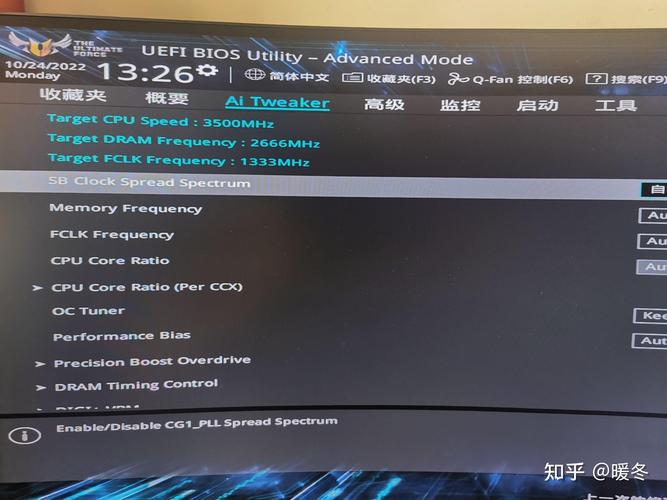
重启电脑,在开机时按下特定键(通常是Del、F2或F12)进入BIOS界面。不同主板按键可能不同,请参考主板说明书。进入BIOS后,找到超频相关选项,通常在“OC”、“Overclocking”或“Ai Tweaker”菜单下。
在BIOS中,建议先恢复默认设置,确保系统处于稳定状态。然后找到CPU核心倍频(CPU Core Ratio)和CPU核心电压(CPU Core Voltage)选项。对于初学者,建议先调整倍频,保持电压自动。
第二步:逐步提高倍频
以Intel Core i5-12600K为例,默认倍频为39(3.9GHz)。首先尝试将倍频提高到40,即4.0GHz。保存设置并重启进入系统。使用CPU-Z验证频率是否生效,然后运行Cinebench进行性能测试,同时使用HWMonitor监控温度。
如果系统稳定且温度在安全范围内(通常低于85°C),可以继续提高倍频,每次增加1-2。每调整一次,都进行稳定性测试。当出现蓝屏、死机或温度过高时,说明接近极限,此时可以适当降低倍频或增加电压。
第三步:调整电压(可选)
如果提高倍频后系统不稳定,可以尝试增加CPU核心电压。在BIOS中找到CPU核心电压选项,通常以“CPU Core Voltage”或“Vcore”表示。以0.01V为单位增加,例如从1.20V增加到1.21V。每次增加后,重复稳定性测试。
注意:增加电压会显著提高温度,确保散热足够。安全电压范围因CPU而异,一般Intel建议不超过1.4V,AMD建议不超过1.35V。过高的电压会缩短CPU寿命。
第四步:压力测试和最终确认
当找到稳定的频率和电压组合后,进行长时间的压力测试,建议运行Prime95至少30分钟,同时监控温度。如果测试通过且温度正常,则超频成功。
之后可以运行你常用的应用程序或游戏,确保在实际使用中稳定。如果出现问题,可以适当降低频率或增加电压。最后,将稳定的BIOS设置保存为一个配置文件,以便日后恢复。
注意事项
超频可能会使CPU保修失效,尤其是Intel K系列处理器。AMD Ryzen系列通常允许超频,但过度超频仍可能影响保修。
始终保持温度监控,超过90°C应立即停止测试并降低设置。
如果系统无法启动,可以清除CMOS(拔掉主板电池或短接跳线)恢复默认设置。
不要在笔记本电脑上超频,散热和供电限制可能导致损坏。
常见问题
Q: 超频后电脑无法启动怎么办?A: 清除CMOS恢复默认设置,然后重新调整。
Q: 超频后性能提升不明显?A: 可能受限于其他硬件(如显卡、内存),或者超频幅度较小。
Q: 温度过高怎么办?A: 检查散热器安装是否正确,更换更好的散热器,或降低超频设置。
Q: 是否所有CPU都能超频?A: 只有解锁倍频的CPU(如Intel K系列、AMD Ryzen系列)才能超频。
进阶技巧
对于高级用户,可以尝试调整内存频率和时序,进一步提升性能。
使用Intel XTU或AMD Ryzen Master在Windows内进行超频,更加方便。
学习调整CPU缓存频率和Ring频率,可以获得额外性能。
使用液氮或干冰进行极限超频,但需要专业设备。
总结
通过本教程,你应该掌握了CPU超频的基础知识和步骤。记住,超频是一个循序渐进的过程,安全第一。每次调整后都要进行稳定性测试,并密切关注温度。祝你超频顺利,享受性能提升的乐趣!
还没有评论
快来发表第一条评论吧!