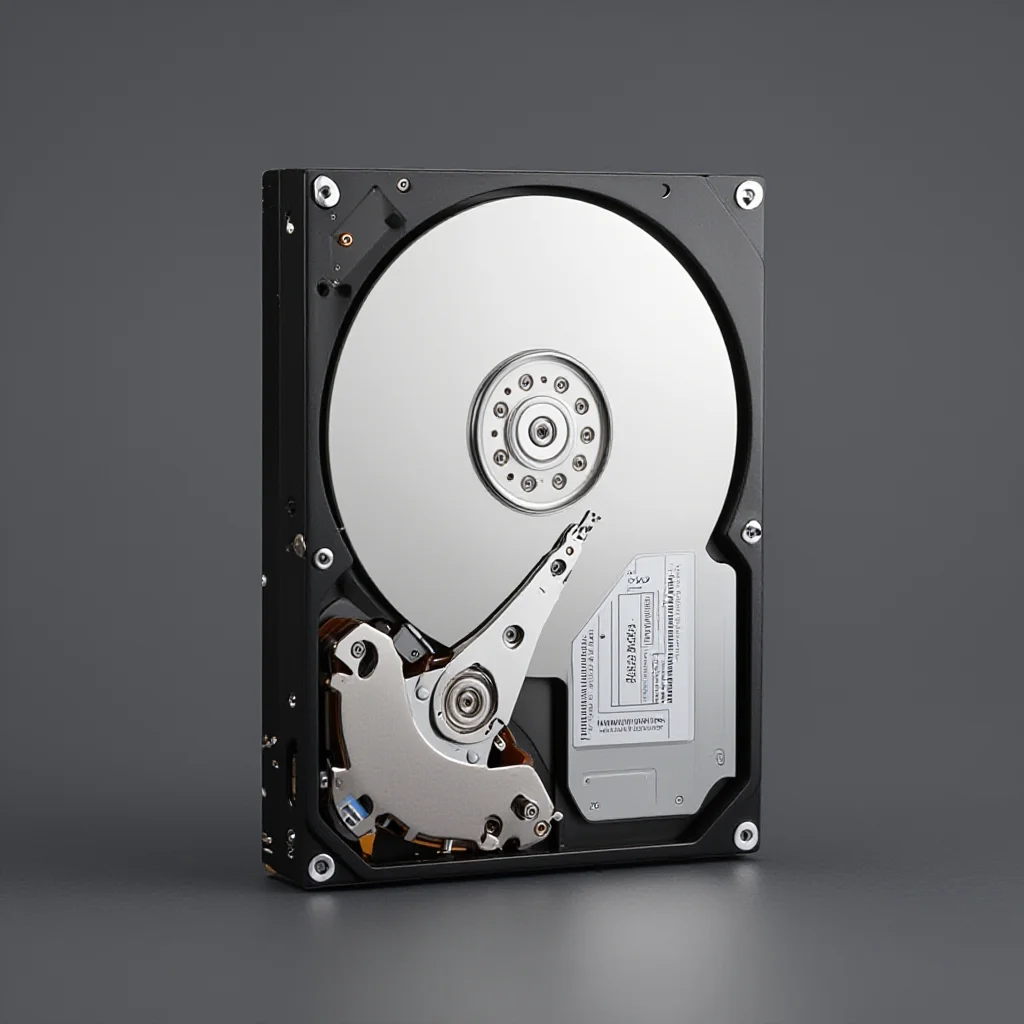
硬盘健康监测与S.M.A.R.T解读完全指南
本教程深入解析硬盘健康监测的原理与方法,包含S.M.A.R.T状态读取、常见故障排查及维护技巧,帮助电脑硬件爱好者提升数据安全管理能力。
随着硬盘存储技术的不断进步,数据安全已成为每位电脑爱好者的核心关注点。本教程专注于硬盘的健康监测与S.M.A.R.T(Self-Monitoring, Analysis, and Reporting Technology)的解读,旨在帮助读者建立系统性地硬盘状态监控能力,及时发现并处理潜在故障,从而保障重要数据的完整性与安全性。
准备工作
了解硬盘健康监测的基本概念和S.M.A.R.T技术原理。
准备必要的软件工具以便读取硬盘的健康状态信息。
第一步:查看硬盘S.M.A.R.T状态
使用CrystalDiskInfo等工具打开硬盘监测软件。
进入硬盘属性页面,查看S.M.A.R.T状态、剩余寿命(Life Expectancy)以及错误数(Reallocated Sectors Count)。
第二步:进行硬盘健康诊断与数据备份
在监测软件中运行全盘Self-test(自检),设置为“立即开始”。
待自检完成后,记录结果并对比之前的S.M.A.R.T数据,确保未出现新增错误。
第三步:定期健康监测与维护
设定定期(如每月)自动运行健康监测脚本或手动检查一次。
定期清理硬盘表面灰尘,使用压缩空气或专用清洁套件进行物理维护。
更新硬盘固件(如适用),这可以提升稳定性和性能。
注意事项(Warn)
硬盘在进行高强度读写时温度会升高,需保证散热良好。
不建议在强烈震动环境中使用硬盘,以防冲击导致物理损伤。
常见问题解答(FAQ)
Q: 如何快速查看硬盘的 S.M.A.R.T 状态? A: 使用 CrystalDiskInfo、HD Tune 等工具,选择对应硬盘并查看 “S.M.A.R.T” 页面,状态分为良好、警告和不可行。
Q: 硬盘自检完成后是否需要立即更换? A: 若自检错误数为 0 且无异常报警,通常可继续使用;但仍建议定期备份。若出现重映射扇区计数或错误数大于 0,则应尽快更换硬盘。
Q: 硬盘健康监测对 SSD 同样适用吗? A: 是的,SSD 同样支持 S.M.A.R.T 技术,只是其健康指标略有不同,如擦除寿命(Endurance)和写入速度衰减。
进阶技巧(Tip)
利用 BIOS/UEFI 的硬盘信息显示功能,手动查看硬盘的 SMART 数据,作为硬件层面的二次确认。
对 SSD 使用低功耗写入模式(Power Saving Mode)可以延长闪存单元寿命,但需权衡写入速度。
总结
通过本教程,您已掌握了硬盘健康监测的基本方法、S.M.A.R.T 解读技巧以及日常维护方法。定期监测、妥善保养与及时更换是保障数据安全的关键。
还没有评论
快来发表第一条评论吧!