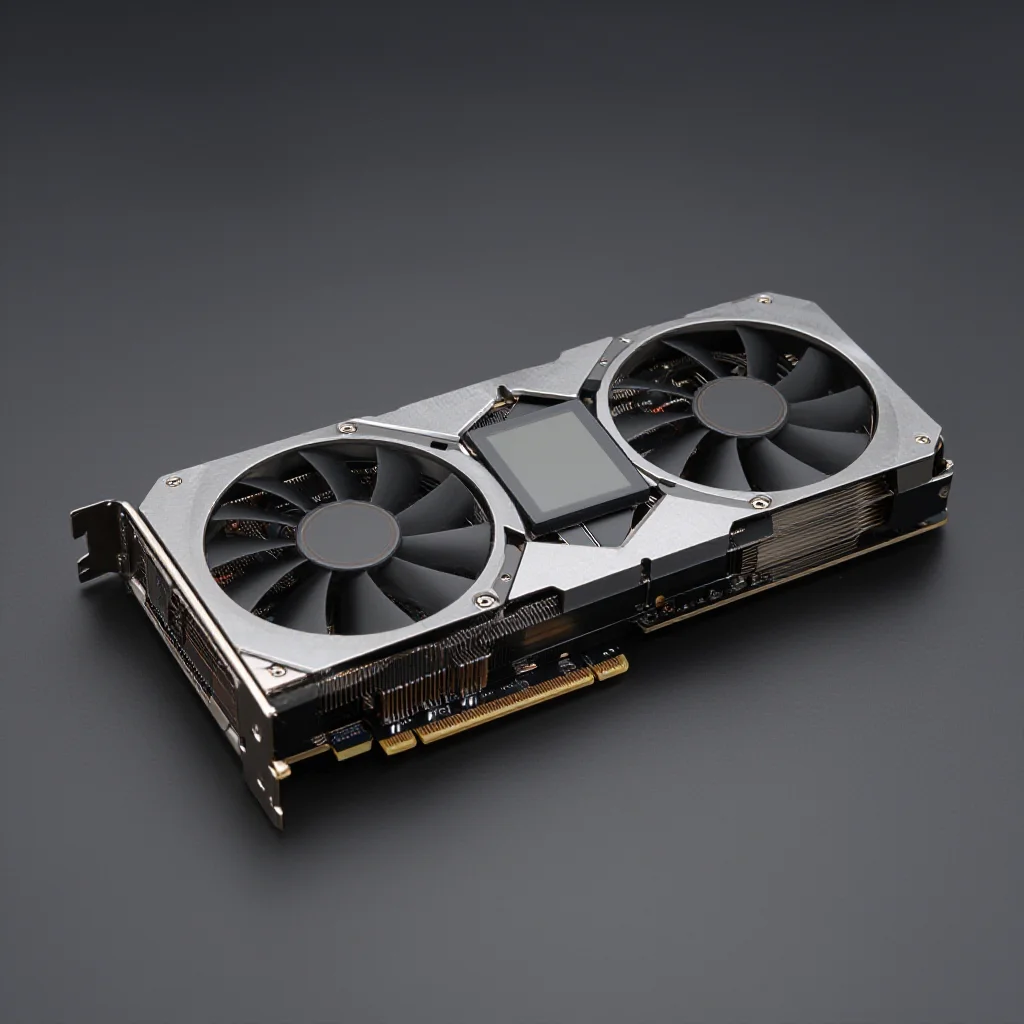
多显卡SLI/CrossFire配置教程:从组装到性能优化
本教程详细讲解三款独立显卡在同一主板上实现SLI或CrossFire的搭建与调试,包括硬件选择、BIOS设置、驱动安装、超频优化及故障排除,帮助硬件爱好者打造多GPU高性能系统。
随着游戏对GPU性能需求的提升,单块高端显卡已难以满足极限画质需求,SLI(NVIDIA)或CrossFire(AMD)多显卡配置成为高端玩家的选择。本教程基于基础硬件知识与装机步骤,帮助你安全地将两块(或更多)同型号显卡正确配对到主板,实现更高的帧数和更好的渲染效果。
准备工作
确认主板规格支持SLI/CrossFire,查看主板手册中的显卡槽布局图。
准备相同型号、相同功率的独立显卡,检查电源额定功率是否满足两卡全负载需求。
检查主板供电模块(PCIe插槽)的功率分配是否足够,并准备好相应的扩展供电线。
准备主板与显卡安装
在主板上找到对应的显卡槽,注意SLI/CrossFire需要显卡之间的距离约20cm左右。
使用剪刀式显卡槽解锁工具,轻轻向上提起显卡槽的锁扣,确保显卡槽打开。
将第一块显卡平稳地放入槽中,用导热硅脂均匀涂抹在显卡背面和主板供电接口上。
依次安装第二块相同型号显卡,保持相同的间距,同样涂抹导热硅脂。
连接供电与布线
打开机箱后,首先接入主电源并打开电源模块的保护开关。
将主板的PCIe供电接口(通常为8-pin或6+2-pin)连接到显卡供电线,确保稳固。
连接外部显卡供电插座(如Molex转PCIe)并检查线缆是否妨碍风扇旋转。
将显卡固定在机箱内部,使用螺丝或支撑条固定在位,以防振动。
BIOS设置与硬件检测
开机后进入BIOS(Enter键),进入高级模式。
在boot顺序中将NVLink或跨媒体接口(如果有)设为首选启动项。
在BIOS中找到GPU设置,确认所有显卡均被识别并显示为独立设备。
若主板支持SLI/CrossFire,开启相应的SLI或CrossFire选项,并设置同步模式为完整同步(f1)或平衡(f2)。
驱动安装与测试基准
在电脑运行前,先安装主板芯片组驱动(chipset driver)以及显卡专用驱动(NVIDIA/AMD)。
使用官方下载站获取与当前显卡版本对应的最新驱动。
安装驱动后,重启进入Windows系统,确认显卡识别正常,驱动页面显示正常。
运行简单的基准测试软件,如Unigine Heaven或3DMark,观察帧率与温度。
注意事项:安全与合规
在进行任何物理拆装时,必须佩戴防静电手环,防止误触导致硬件损坏。
显卡散热片与主板之间不要随意移动,保持原位以保证最佳热量传递。
确保机箱通风良好,移除不必要的内部杂物,防止内部积热。
常见问题:多GPU识别与性能
Q1: 为什么在BIOS中找不到第二块显卡?
A1: 可能是显卡槽布局不支持,或者显卡未被驱动成功。尝试重新插入显卡或检查BIOS中的显卡检测状态。
Q2: SLI模式下游戏帧率没有提升,请检查同步设置。
A2: 确认显卡的频率同步设置(如f1或f2),并尝试在驱动控制面板中开启SLI。
进阶技巧:手动超频与微调
对于想要进一步提升性能的玩家,可在显卡控制面板中手动提升核心频率(如每秒200MHz),并监控温度。
通过压测软件(如MSI Afterburner)进行负载测试,观察温度和帧率变化,找到最佳平衡点。
在SLI/CrossFire配置下,建议将一个显卡的频率调至略低于另一卡的峰值,以减少功耗和噪音。
结论
本教程从准备工作到高级超频设置,全面覆盖多显卡SLI/CrossFire配置的关键环节。
正确的硬件安装、BIOS设置、驱动调试以及合理的散热管理是实现高效多GPU系统的核心。
还没有评论
快来发表第一条评论吧!