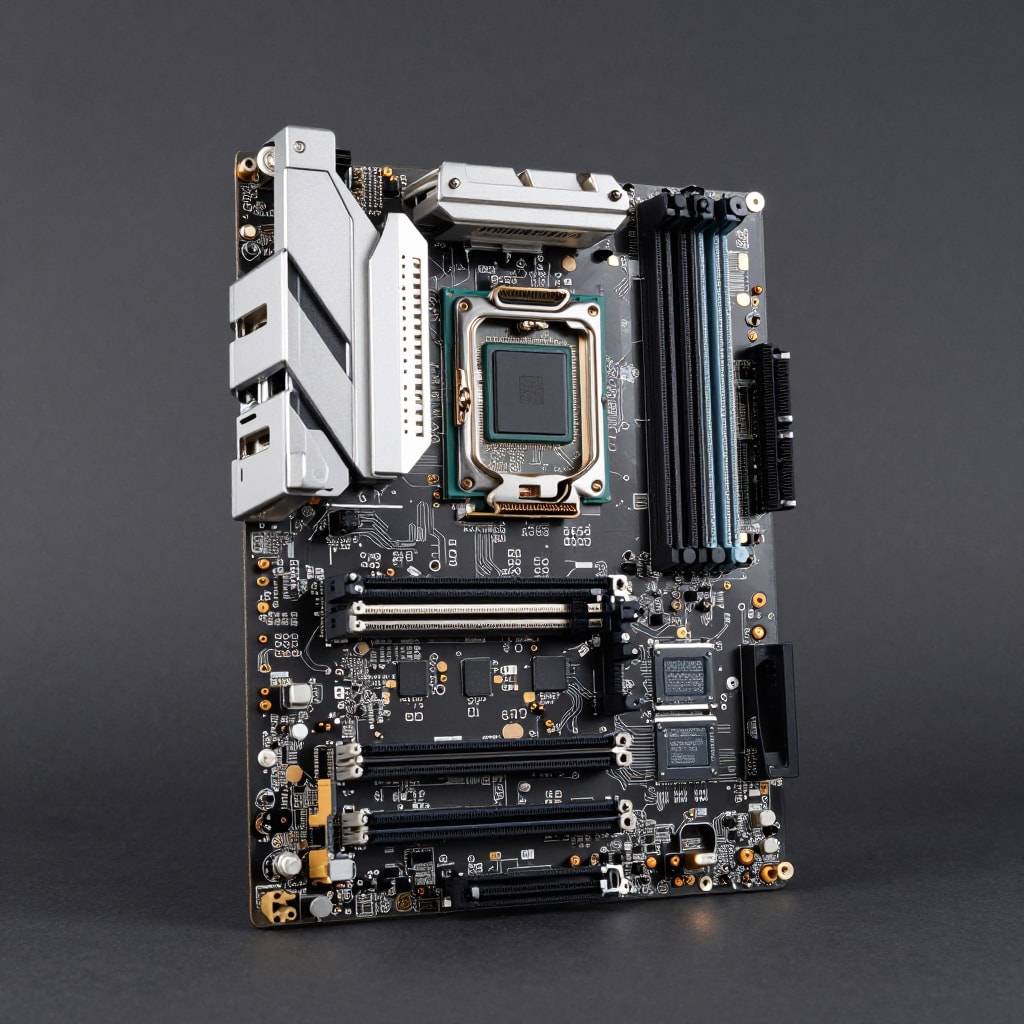
开篇:BIOS更新为何重要?
BIOS(基本输入输出系统)是主板上的核心固件,负责初始化硬件、加载操作系统。定期更新BIOS可以修复已知漏洞、提升内存兼容性、支持新CPU、优化性能,甚至解决系统不稳定问题。然而,更新操作有一定风险,需谨慎对待。本文将为您提供一份完整的BIOS更新指南。
核心内容:更新前的准备与步骤
准备工作
- 确认当前BIOS版本:开机按Del/F2进入BIOS设置,或在Windows中使用CPU-Z等工具查看。
- 下载正确固件:访问主板制造商官网(如华硕、技嘉、微星、华擎),根据主板型号下载最新BIOS文件。注意匹配版本,避免刷错。
- 备份重要数据:虽然BIOS更新一般不影响硬盘数据,但建议提前备份,以防万一。
- 确保电源稳定:使用UPS不间断电源,防止更新中断导致主板变砖。
- 准备USB闪存盘:格式化为FAT32,将BIOS文件复制到根目录。
更新步骤(以华硕主板为例)
- 将USB闪存盘插入主板USB接口(建议使用后置I/O接口)。
- 重启电脑,按Del/F2进入BIOS设置界面。
- 找到“工具”或“Advanced”菜单下的“EZ Flash Utility”或类似选项。
- 选择“从USB驱动器更新BIOS”,选中BIOS文件。
- 确认更新,系统将自动重启并写入固件,期间切勿断电或操作电脑。
- 更新完成后,系统会提示重启,进入BIOS加载默认设置或自定义设置。
规格参数:常见BIOS更新内容对比
| 更新类型 | 典型内容 | 适用场景 |
|---|---|---|
| 安全修复 | 修复Spectre、Meltdown等漏洞 | 所有用户 |
| CPU支持 | 添加对新一代CPU的微码支持 | 计划升级CPU的用户 |
| 内存兼容性 | 提升高频内存稳定性,支持新XMP/EXPO配置 | 内存超频或更换内存的用户 |
| 性能优化 | 改进内存延迟、CPU睿频策略 | 追求性能的用户 |
| 功能增强 | 添加Resizable BAR、TPM 2.0等 | 游戏玩家、Win11用户 |
性能/价格分析
BIOS更新本身免费,但能带来显著收益:例如,通过更新支持Resizable BAR,可在部分游戏中提升5%-10%的帧率;修复安全漏洞可防止潜在攻击;支持新CPU则避免了更换主板的成本。对于高端主板,更新往往能解锁更多超频选项和功能。总体而言,BIOS更新是性价比极高的“性能升级”。
总结建议
BIOS更新并非必需,但建议在以下情况执行:遇到硬件兼容性问题、需要支持新CPU、修复已知安全漏洞、或希望获得性能优化。更新前务必做好功课,严格按照厂商指南操作。如果主板支持双BIOS或USB BIOS Flashback功能,风险更低。对于普通用户,若系统稳定,可不必频繁更新;对于发烧友,及时更新可最大化硬件潜力。
还没有评论
快来发表第一条评论吧!