机箱防尘与清洁维护完全指南:保持硬件如新
定期清洁机箱不仅能提升散热效率,还能延长硬件寿命。本文从工具准备到深度清洁,手把手教你维护机箱,适合中级玩家。
电脑机箱是硬件的第一道防线,但长期使用后灰尘会堵塞散热孔、堆积在风扇和散热器上,导致温度升高、性能下降甚至硬件损坏。本教程将带你全面了解机箱防尘与清洁的正确方法,从日常维护到深度清理,让你的电脑保持最佳状态。
准备工作:工具与环境
清洁前务必关闭电脑并拔掉所有电源线、外设连接线。将机箱放置在通风良好、光线充足的工作台上。
准备清洁工具:压缩空气罐(或吹风机冷风档)、防静电刷、微纤维布、异丙醇、螺丝刀等。建议佩戴手套以防静电和手指油脂。
第一步:拆卸机箱侧板与外部面板
用螺丝刀拧下机箱侧板螺丝(通常为手拧螺丝),取下两侧侧板。部分机箱为卡扣设计,小心掰开。
如需清洁前面板、顶部面板,可参考说明书拆卸。注意连接线缆,避免用力拉扯。
第二步:清洁机箱内部与风扇
使用压缩空气罐从机箱内部向外吹,重点清理风扇叶片、散热器鳍片、电源进风口等积灰区域。保持喷嘴距离元件10厘米以上。
对于顽固灰尘,用防静电刷轻轻刷除,然后用压缩空气吹走。注意风扇叶片脆弱,不要用力按压。
第三步:清洁机箱防尘网与外部
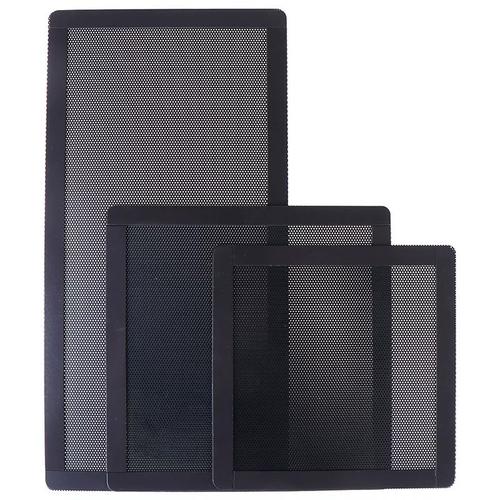
取出机箱前部、顶部、底部的防尘网,用软毛刷或清水冲洗(确保完全干燥后再装回)。如果防尘网严重堵塞,可用微纤维布蘸异丙醇擦拭。
用微纤维布清洁机箱外部,顽固污渍可蘸少量异丙醇。注意不要使用含氨的清洁剂,以免腐蚀涂层。
第四步:重新组装与测试
确保所有部件已干燥,按原样装回侧板和面板,拧紧螺丝。检查所有线缆是否连接牢固,特别是电源线和数据线。
接通电源并开机,检查风扇是否正常转动,运行散热监控软件查看温度是否恢复正常。
注意事项
清洁过程中避免接触电路板上的电容引脚,防止静电放电损坏。
不要使用酒精或溶剂清洁塑料部件,可能导致变色或开裂。
如果使用吸尘器,务必使用防静电吸嘴,并保持距离。
常见问题
Q: 可以用水直接冲洗机箱内部吗?A: 绝对不可以!水会导致短路和腐蚀。仅限防尘网可用水冲洗,且必须彻底干燥。
Q: 清洁后电脑温度反而更高了?A: 可能是散热器安装不当或硅脂干结,建议重新涂抹硅脂。
Q: 风扇噪音变大怎么办?A: 检查风扇是否安装牢固,或轴承缺油。可滴入少量缝纫机油。
进阶技巧:优化风道与防尘
为了减少灰尘积聚,可以优化机箱风道:前部进风,后部和顶部出风,保持正压差(进风量大于出风量)可减少从缝隙进入的灰尘。
在进风口加装高密度防尘网,并定期清洗。使用磁吸式防尘网便于拆卸。
考虑使用防尘机箱,如带有全包裹式防尘网的产品。
总结
机箱防尘与清洁维护是电脑保养的基础,通过定期清理灰尘、优化风道和正确使用防尘网,能有效降低硬件温度、延长使用寿命。建议每3-6个月进行一次全面清洁,日常可每月简单清理防尘网。掌握这些技巧,你的电脑将始终保持高效稳定运行。
还没有评论
快来发表第一条评论吧!