RGB灯效同步设置:让机箱灯光炫起来
本教程将教你如何通过软件或硬件控制器同步机箱内所有RGB设备的灯效,实现统一光效,提升视觉体验。
RGB灯效已成为现代DIY电脑的标配,但多个品牌的RGB设备各自为政,灯效杂乱无章。本教程旨在教你如何通过软件或硬件控制器,将机箱内所有RGB设备的灯效统一同步,打造和谐炫酷的光效系统。无论你是初次接触RGB的新手,还是想优化现有配置的老手,都能从中受益。
准备工作
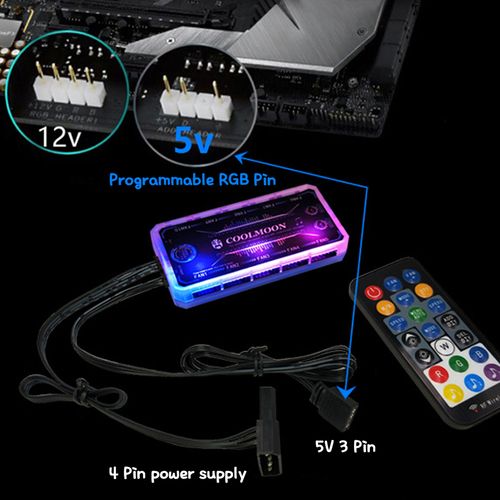
确认你的主板支持RGB接口。常见接口有12V 4针RGB和5V 3针ARGB,两者不兼容,请根据设备类型连接。
安装好所有RGB设备(风扇、灯带等),并连接至主板对应接口或控制器。
下载并安装主板品牌对应的RGB同步软件,如华硕Aura Sync、微星Mystic Light、技嘉RGB Fusion、华擎Polychrome Sync等。
第一步:打开RGB同步软件并识别设备
启动已安装的RGB同步软件(以华硕Aura Sync为例)。
软件会自动扫描并列出所有连接到主板的RGB设备。如果某个设备未显示,请检查连接是否牢固或是否需要安装额外驱动。
在设备列表中确认所有RGB设备均被识别,如风扇、灯带、内存等。
第二步:选择同步模式并应用灯效
在软件中选择“同步”或“Aura Sync”模式,将所有设备纳入统一控制。
浏览预设灯效库,如“彩虹”、“呼吸”、“闪烁”等,选中后点击应用。
调整灯效参数,如速度、亮度、颜色等,实时预览效果。
注意事项
确保所有RGB设备支持相同的协议(如华硕Aura Sync、微星Mystic Light等),否则无法同步。
部分老款主板可能不支持5V ARGB,需购买转换器或控制器。
同步软件设置可能因主板品牌不同而略有差异,但基本步骤相似。
如果灯效出现闪烁或异常,检查连接线是否松动或接触不良。
常见问题
问:我的RGB设备无法被软件识别怎么办?答:首先检查连接是否正确,其次尝试更新软件或主板驱动。若仍无效,可能是设备不兼容,需更换控制器。
问:不同品牌的RGB设备能同步吗?答:如果主板支持统一的RGB标准(如华硕Aura Sync),通常可以。否则,需使用第三方控制器或软件(如OpenRGB)。
问:为什么灯效颜色显示不准确?答:可能是RGB设备色域不同,或连接线接触不良。尝试重新插拔连接线。
进阶技巧:使用硬件控制器实现高级同步
如果主板RGB接口不足或想控制更多设备,可购买独立的RGB控制器(如Corsair iCUE Commander Pro、Cooler Master RGB Controller)。
将控制器通过USB连接至主板,并将所有RGB设备接入控制器。
使用控制器配套软件(如iCUE)进行灯效设置,通常提供更丰富的灯效和更强的自定义能力。
部分控制器支持与主板同步,实现全机箱灯效统一。
总结
通过本教程,你已经学会了如何同步机箱内所有RGB设备的灯效。记住,关键在于确认接口兼容性、使用正确的软件,并灵活调整参数。祝你的机箱灯光炫酷无比!
还没有评论
快来发表第一条评论吧!