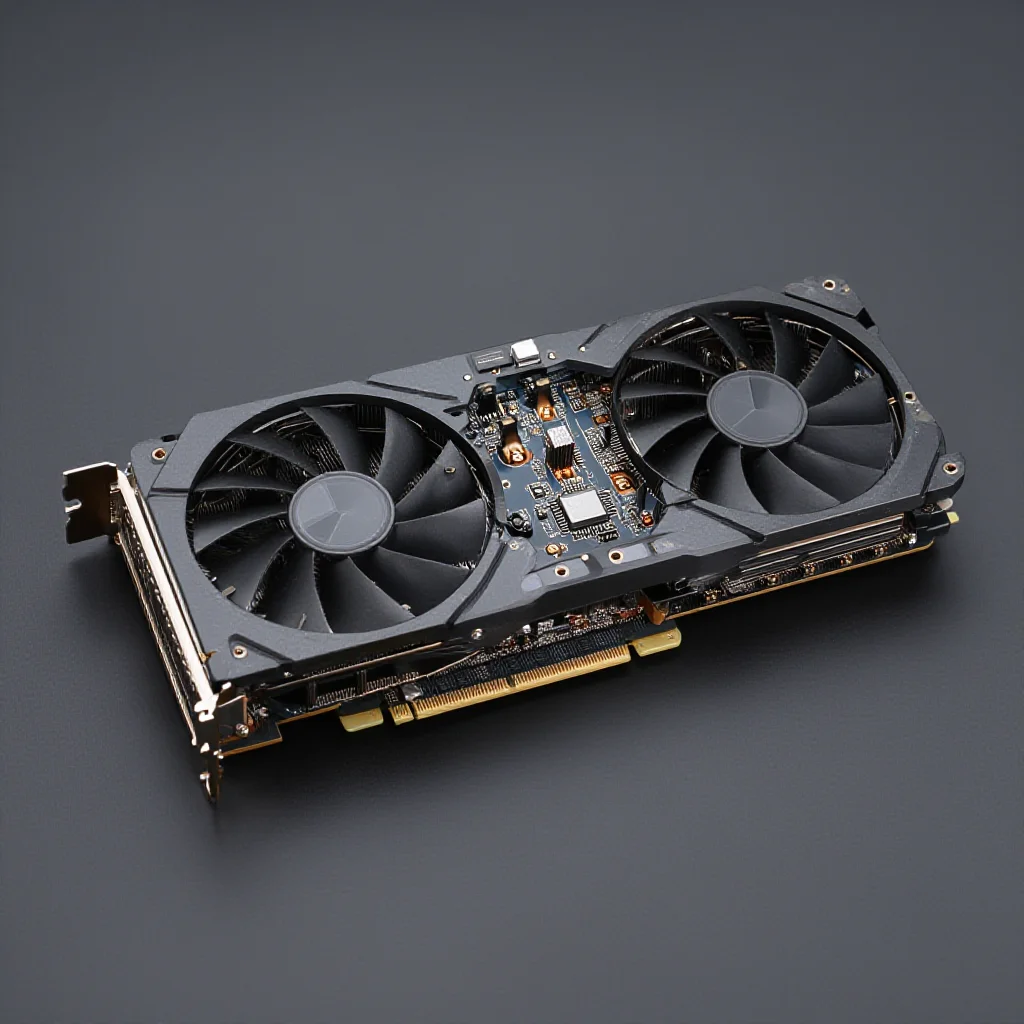
显卡故障排查与维修完全指南:从检测到高级调试
本教程为高级GPU爱好者提供蓝屏、黑屏等常见故障的系统化排查流程,涵盖BIOS检查、驱动重装、电源与散热维护及超频优化,帮助快速定位并恢复显卡性能。
随着GPU在现代游戏、AI和渲染中的核心地位日益凸显,故障排查已成为硬件爱好者的必备技能。本指南针对显卡出现蓝屏、黑屏或性能异常时的常见原因,提供从准备工作、逐步诊断到高级调优的完整流程,帮助你安全、系统地定位并解决故障。
准备工作
本章节介绍所需的工具与安全环境,确保在进行任何拆卸或检测时不损坏硬件。
请准备好防静电手套和工作台,以提供安全与便捷的实验空间。
第一步:识别故障现象与基本诊断
第一步重点在于记录故障发生的具体现象,如蓝屏代码、黑屏或性能下降,并在BIOS中确认显卡识别是否正常。
使用万用表测量电源供给电压,确认PSU输出是否稳定在5V和12V。
第二步:外观检查与电源与散热评估
第二步需对显卡外观、供电线缆及散热风扇进行详细检查,确认是否有明显损坏、松动或过热痕迹。
使用热风机测量显卡核心温度,判断是否因散热不足导致降频或保护停机。
第三步:驱动程序、BIOS与固件更新
第三步将执行GPU驱动的卸载与重新安装,必要时刷写BIOS固件以恢复显卡功能。
在Windows环境下使用DDU或类似工具彻底清除旧驱动,然后安装最新的官方驱动。
第四步:超频与压力测试
第四步在确认硬件无物理损坏的前提下,可进行稳定性测试与超频调试,以验证故障是否仍存在。
使用压力测试工具(Prime95、Furmark)对显卡GPU核心进行负载测试,观察是否出现崩溃或异常温度。
注意事项(WARN)
在整个排查与调试过程中,保持系统电源稳定,避免瞬间掉电导致数据损坏。
高级用户在进行高强度超频或长时间压力测试时,务必使用散热风扇或水冷方案,以防过热烧毁。
常见问题(FAQ)
Q1: 显卡蓝屏时最常见的原因是什么? A: 通常是显卡驱动崩溃或电源不稳定导致。
Q2: 如何判断是硬件故障还是软件驱动问题? A: 通过BIOS检测与驱动清理后观察故障是否消除。
Q3: 更换显卡后,GPU的XMP内存配置需要重新设置吗? A: XMP主要影响内存,显卡更换一般不需要重新配置,但需更新BIOS或驱动。
进阶技巧(TIP)
建议高级用户使用GPU自带诊断工具(如NVIDIA Performance Max)对显卡固件与温度进行深度分析。
在进行超频时,逐步提升频率并记录每一步的功耗与温度曲线,找到最佳平衡点。
总结
本教程系统概述了显卡故障排查的全流程,从准备工作、诊断到超频调试及安全维护,帮助硬件爱好者在任何时候快速定位并解决显卡常见故障。
还没有评论
快来发表第一条评论吧!