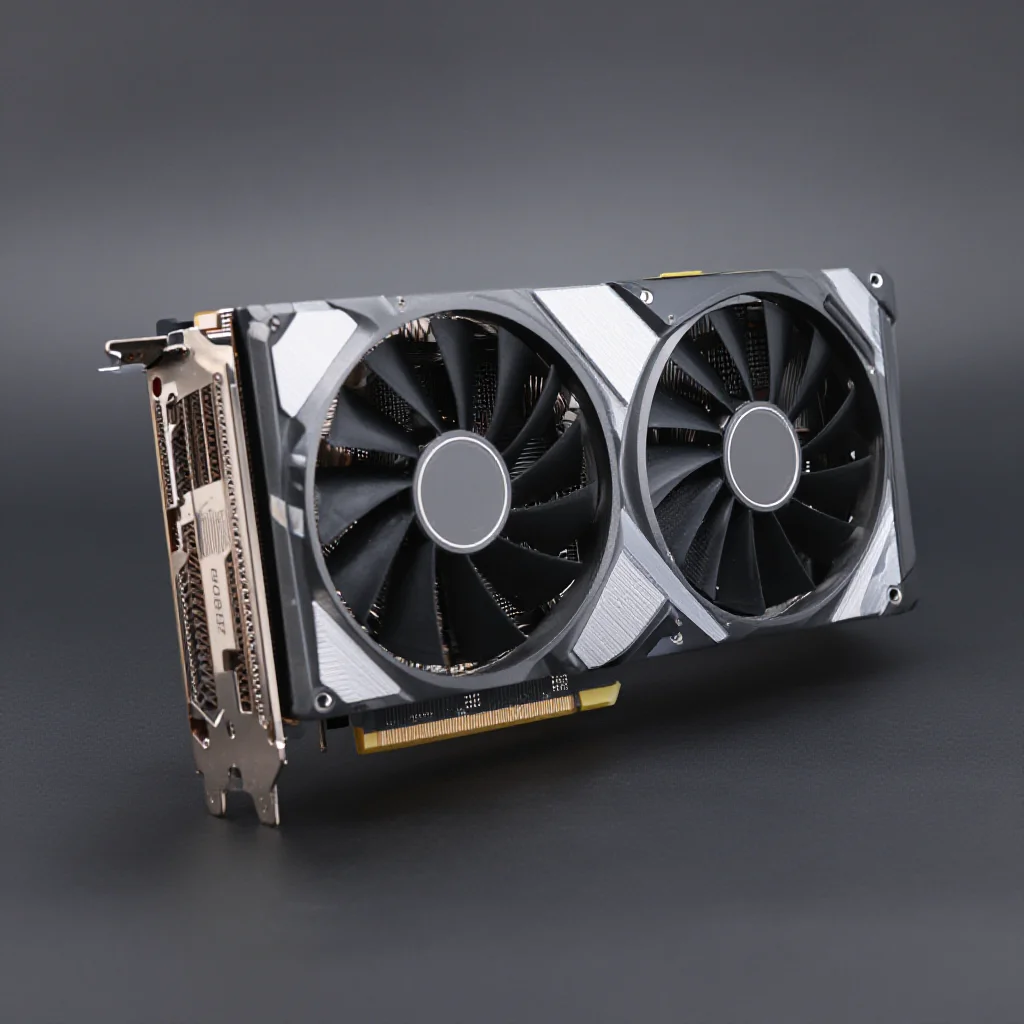
多显卡SLI/CrossFire配置完整教程:GPU组装与驱动设置
本文为中级GPU爱好者准备的多显卡SLI/CrossFire配置全攻略,涵盖准备工作、硬件安装、驱动安装及调试技巧,帮助您安全高效地实现多显卡协同工作。
随着GPU技术的不断进化,多显卡(SLI/CrossFire)已成为高性能构建的标配。本教程面向已经了解基本硬件概念、具备一定装机经验的观众,手把手教您如何正确配置并驱动多块显卡,以实现无缝的多屏高性能游戏与生产力体验。
准备工作
确认主板支持双(或四)显卡交叉供电架构,检查CPU与显卡兼容性,避免因功耗不足导致系统不稳定。
准备好必要的工具与安全防护:磁力吸附板防止静电损坏,以及接地的防静电手套,确保在装配时不对敏感元件造成物理损伤。
第一步:显卡物理安装与交叉供电设置
关闭系统电源,拔掉电源线后打开机箱侧盖,定位主板上的显卡插槽。
将第一块显卡插入主板上的PCIe x16插槽,使用显卡支架固定,确保显卡垂直且稳固。
将第二块显卡同样插入第二个PCIe x16插槽,若主板提供Crossfire/SLI桥接槽,请在两块显卡之间连接相应的桥接电缆(如需要)。
检查电源供电模块(如果有独立的80+金牌供电模块),确认为每块显卡分配足够的PCIe电源插片。
第二步:驱动安装与BIOS设置
进入主板BIOS,找到GPU相关的设置页面,确认PCIe链路速度为Gen3或Gen4,提升带宽。
在BIOS中开启Above 4G Stepping功能(若在高端卡中需要)。
保存并退出BIOS后,系统自动识别第一块显卡,并进入Windows高性能驱动模式。
使用官方最新的GPU驱动(对应显卡型号),先安装单卡驱动,再进行第二块显卡的驱动安装。
第三步:性能监测与SLI/CrossFire模式激活
启动Windows系统,打开NVIDIA控制面板或AMD Radeon设置,确认两块显卡均以SLI(或CrossFire)模式已启用。
在NVIDIA控制面板中,选择
选择对应的SLI configuration 选项,检查显卡状态显示为
状态。
如果显卡处于未协同工作状态,尝试在驱动控制面板中手动开启SLI或CrossFire,并调整功率模式为
(平衡模式)。
注意事项(Warning)
显卡之间长时间无效连接或单卡功耗过高,会导致桥接电缆发热,可能引发硬件故障。
BIOS中强制开启高功耗模式可能导致电源在满负荷下出现短路风险,请使用高质量电源并确保散热通道畅通。
常见问题(FAQ)
问:如果发现SLI模式始终显示为“未激活”,该如何排查?
答:检查驱动版本是否为最新,确认桥接电缆已正确插入,确保两块显卡的BIOS设置均为相同频率。
进阶技巧(Tip)
利用GPU的动态频率调节(Adaptive Clocking)功能,在游戏高负载时自动提升显卡频率,降低功耗同时提升帧率。
对于需要双显卡同步渲染的专业工作站,可通过Intel GFXBoost或AMD FlameGo等第三方软件实现更细致的跨卡同步控制。
总结
本教程从准备工作到多显卡SLI/CrossFire完整配置完成,涵盖了硬件安装、驱动部署及调试技巧。掌握了这些步骤后,您将在高负载的游戏、渲染或工作站场景中获得最佳的多卡性能体验。
还没有评论
快来发表第一条评论吧!