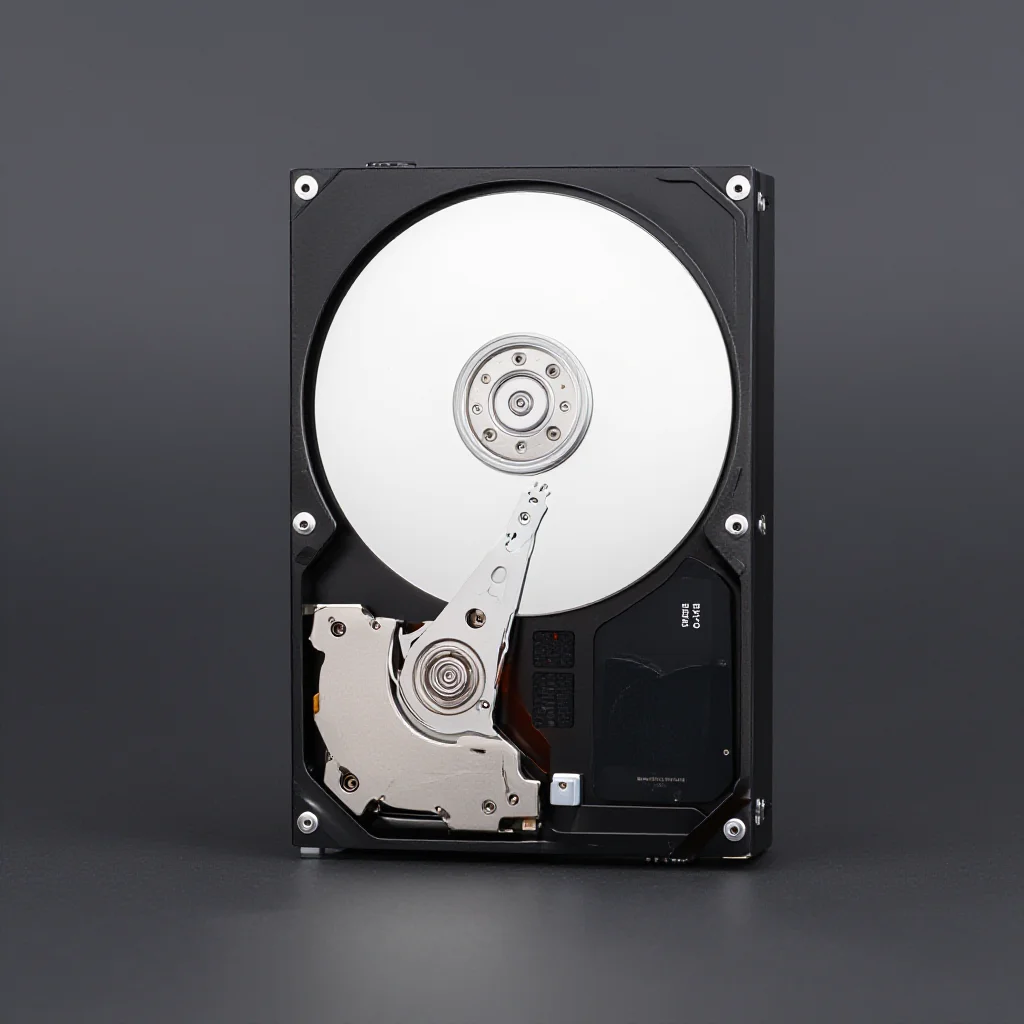
硬盘噪音处理与减震完全指南:从基础到高级应用
本教程深入解析硬盘(HDD/SSD)运行时产生的机械噪音与振动的成因与解决方案,适用于想提升电脑静音效果的高级硬件爱好者,涵盖环境布局、减震硬件安装、固件调优及信号处理等实用技巧。
在高性能电脑装机与超频优化的过程中,硬盘噪音往往被忽视却严重影响使用体验。本教程专注于硬盘(Disk)噪音的识别、减震硬件配置以及固件层面的降噪处理,面向对硬件细节有浓厚兴趣的发烧友,帮助实现更安静、更稳定的系统运行。
准备工作
在进行噪音测试前,请确保电脑电源稳定,且环境内没有其他外部噪声干扰。
准备好必要的工具:精密螺丝刀、软性橡胶减震垫、噪声测量仪(可选)以及固件更新工具。
第一步:硬盘减震硬件选配与安装
确定硬盘类型:机械硬盘(HDD)或固态硬盘(SSD)。SSD 本身几乎无机械噪声,但在高转速下仍可能产生电磁振动。
选择合适的减震材料:软性橡胶垫或专用硬盘支撑座(anti-vibration pads),依据硬盘尺寸与机箱内部布局进行匹配。
将减震垫平铺在机箱底部或硬盘托架下方,确保硬盘与机箱之间的接触面平整、无缝。
将减震垫固定好,使用螺丝刀轻轻拧紧,确保硬盘被牢固固定,避免晃动产生的噪音。
第二步:软件固件调优与噪音监控
进入硬盘控制器驱动或固件管理界面(如在 BIOS 中设置)。
在固件中开启噪音抑制模式(若支持):部分高端 SSD 通过固件可调节电流波形,降低电磁振动。
使用系统监控工具(如 CrystalDiskInfo、HD Tune)实时读取硬盘使用率与温度,确保改动未触发异常风扇噪声。
若硬盘支持 TRIM 与低功耗待机模式,切换至这些模式以减少磁头活动时的机械噪音。
第三步:系统层面优化与噪音隔离
在硬盘驱动设置中,关闭不必要的磁驱动或高性能模式,改为省电/静音模式,降低磁头运动的冲击频率。
在 Windows 或 Linux 中,禁用不必要的后台服务与驱动,这些进程可能导致硬盘不规则旋转,引发额外噪音。
使用硬盘隔音软件(如 OceanView、Intel VRIO)进行噪音分析,定位具体的噪音来源(磁头寻锯、电流波动等)。
将主力硬盘迁移至外接存储设备(如 USB 硬盘或 SATA 转接盒),彻底移除噪音源的可能性最大化。
注意事项与风险提示
硬盘拆卸与安装过程中若不使用防静电手环,可能导致电磁干扰或硬件损坏。
减震硬件不当安装会导致硬盘倾斜,进而引发“咔嗒”声或机械卡死。
常见问题解答
[object Object]
[object Object]
[object Object]
进阶技巧:噪音与性能平衡的实战经验
在超频时,硬盘的功率需求会增加,噪音往往随之上升。通过调节功耗限制(Power Limit)可以在噪音与性能之间找到折中点。
使用噪声可控的 PWM 控制方式,配合固态硬盘的 TRIM 优化,可在不牺牲速度的前提下减少电磁振动。
总结
本教程通过硬件减震、固件调优与系统层面的优化相结合的综合方法,帮助用户在保持高性能的同时显著降低硬盘噪音。无论是追求静音工作环境还是提升系统稳定性,合理选配减震硬件、正确设置固件与驱动、并做好日常维护,都是实现硬盘静音的重要途径。
还没有评论
快来发表第一条评论吧!