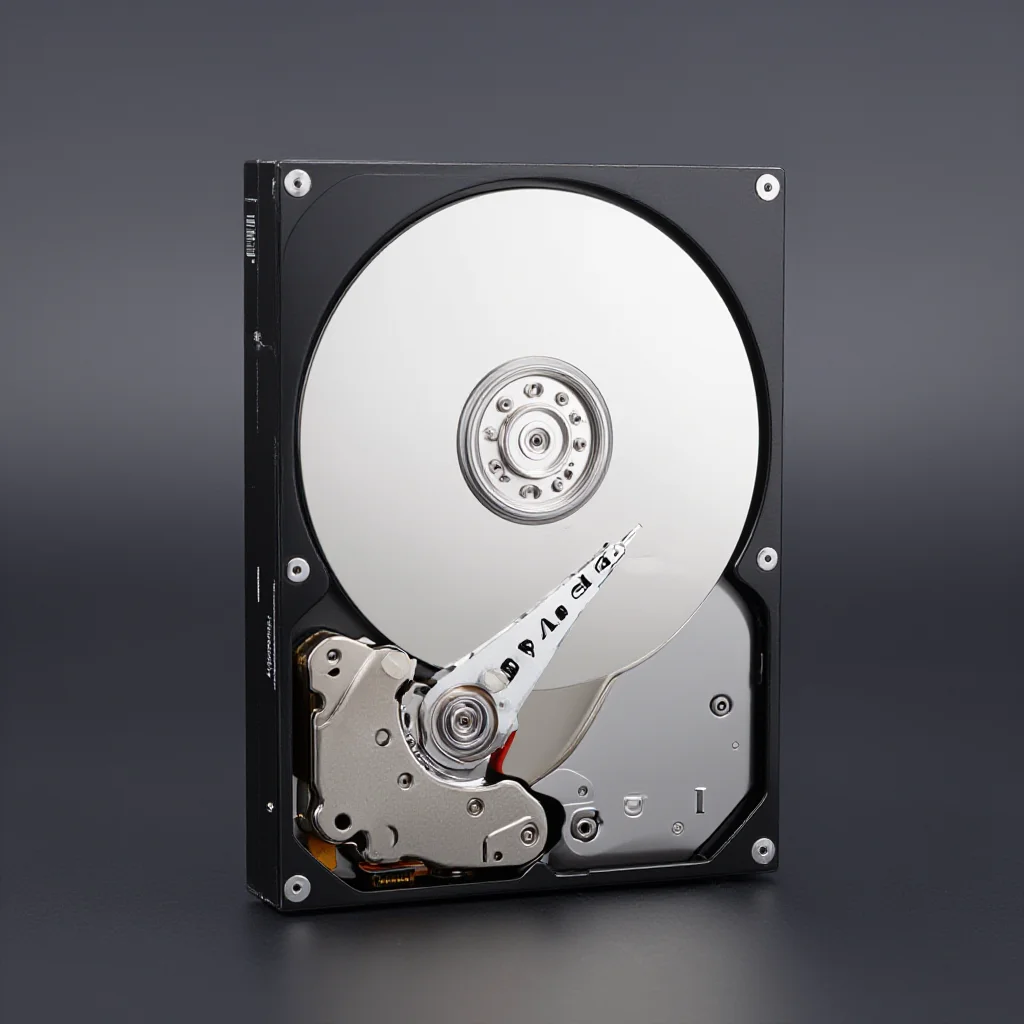
机械硬盘安装与分区教程:从物理安装到系统分区全解析
本教程帮助电脑硬件爱好者掌握机械硬盘(HDD)的安全安装、正确分区以及操作系统安装,适合中级难度读者。
随着存储需求的增长,机械硬盘的正确安装与分区成为电脑升级的重要环节。本教程针对机械硬盘(HDD),从准备、物理安装、分区到系统安装一步步指导,帮助你安全高效地完成硬盘布局。
准备工作
在进行硬盘安装前,请确保工作区域干净整洁,并且配有防静电手环以防止静电损坏元件。
确认主机内部空间足够容纳新硬盘,并准备好螺丝刀、数据线等常用工具。
第一步:准备主机与硬盘安装
打开机箱侧盖,定位机械硬盘的安装位置,确认硬盘托架已就绪并固定好。
将硬盘放入托架,使用螺丝将硬盘牢固固定,确保硬盘水平且稳固。
第二步:连接电源与数据线
将硬盘的电源线和数据线分别连接到主板对应的SATA端口和电源供电模块。
连接后,检查数据线是否松散,不要有摩擦或折弯,保证信号完整性。
第三步:分区与磁盘初始化
在Windows中打开“磁盘管理”,右键点击未分配的硬盘空间,选择“新建卷区”。
按照提示划分容量,完成分区后使用“格式化”命令进行分区表创建(推荐GPT)
注意事项
安装过程中避免强行把硬盘塞进狭窄空间,以免变形或损坏
检查主板SATA端口与硬盘的匹配情况,错误的端口会导致无法识别
常见问题
Q1: 安装完成后系统没有出现新硬盘,怎么办?
A: 检查硬盘是否正确识别并已分区,必要时使用BIOS中的SATA控制模式更改重新检测。
Q2: 分区后系统卡死或蓝屏怎么办?
A: 进入恢复模式,使用磁盘管理工具重新格式化或恢复分区表;若仍不行,可用系统安装工具进行修复。
进阶技巧
在分区时使用GPT分区方案并勾选“标记为EFI系统”,可为以后升级系统或安装引导盘做准备。
为提升硬盘读写性能,可在BIOS中手动设置硬盘的AHCI模式,排除RAID或IDE的潜在兼容性问题。
总结
通过本教程,你已掌握机械硬盘的安全安装、分区以及系统驱动配置方法,能够顺利完成硬盘容量扩展和系统安装。建议在完成后再次运行磁盘健康检查,确保长期稳定运行。
还没有评论
快来发表第一条评论吧!