NVMe与SATA SSD安装区别:从接口到性能全面解析
本文详细对比NVMe和SATA SSD的安装差异,涵盖接口识别、主板兼容性、安装步骤及性能优化,帮助硬件爱好者正确选择和安装固态硬盘。
NVMe和SATA SSD是当前主流的固态硬盘类型,但它们的安装方式和性能表现截然不同。本教程将深入讲解两种SSD的安装区别,包括接口识别、主板兼容性、固定方式以及BIOS设置,帮助您根据需求选择并正确安装。
准备工作
确认主板支持的SSD类型:查看主板规格,是否配备M.2插槽(支持NVMe或SATA)及SATA接口。
准备工具:十字螺丝刀、防静电手环或手套,以及主板说明书。
备份数据:操作前请备份重要数据,以防意外丢失。
断电操作:确保电脑完全断电,并拔掉电源线。
第一步:识别SSD类型与接口
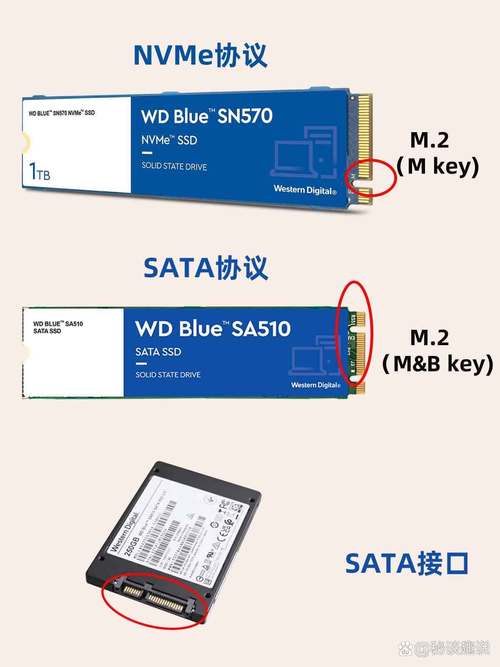
NVMe SSD通常为M.2形态,金手指有两个缺口(M key),支持PCIe通道。
SATA SSD有2.5英寸和M.2两种形态,其中M.2 SATA金手指有两个缺口(B key或B&M key),且接口速度受限于SATA协议。
区分方法:查看SSD标签或产品说明,NVMe会明确标注PCIe或NVMe,SATA则标注SATA。
第二步:安装NVMe SSD
找到主板上的M.2插槽,通常位于CPU下方或显卡插槽之间。
将M.2 SSD以30度角斜插入插槽,确保金手指完全接触。
用螺丝固定SSD尾部,注意不要过度拧紧。
第三步:安装SATA SSD
对于2.5英寸SATA SSD:将SSD放入硬盘位,用螺丝固定。
连接SATA数据线:一端接SSD,另一端接主板SATA接口(通常标有SATA3_0等)。
连接SATA电源线:从电源引出SATA供电线,接至SSD电源接口。
对于M.2 SATA SSD:安装方法与NVMe类似,但需插入支持SATA的M.2插槽。
第四步:BIOS设置与系统识别
开机进入BIOS(通常按Del或F2),检查SSD是否被识别。
对于NVMe SSD,确保BIOS中M.2插槽模式设置为PCIe(而非SATA)。
如果使用NVMe SSD作为系统盘,需在BIOS中设置启动顺序。
保存退出,安装操作系统或进入现有系统进行分区格式化。
注意事项
NVMe SSD发热量较大,建议安装散热片或确保机箱风道良好。
部分M.2插槽与SATA接口共享带宽,安装NVMe SSD后可能禁用部分SATA接口,请查阅主板说明书。
SATA SSD(尤其是2.5英寸)安装时注意不要遮挡显卡或CPU散热器风道。
常见问题
Q: NVMe SSD可以安装在SATA接口上吗?A: 不可以,NVMe SSD使用PCIe协议,物理接口也不同。
Q: M.2 SATA SSD可以插在NVMe插槽上吗?A: 取决于主板,部分插槽同时支持,但多数仅支持NVMe,需查看说明书。
Q: 安装后系统无法识别SSD怎么办?A: 检查BIOS中是否开启相关控制器,或更新BIOS。
Q: NVMe和SATA SSD性能差距有多大?A: NVMe顺序读写可达3500MB/s以上,SATA约550MB/s,差距明显。
进阶技巧:发挥最大性能
对于NVMe SSD,确保驱动程序为最新(如三星NVMe驱动)。
在操作系统中开启写入缓存(设备管理器-磁盘属性-策略)。
定期使用厂商工具检查SSD健康状态(如三星魔术师、英特尔工具箱)。
如果主板支持,将NVMe SSD安装在靠近CPU的M.2插槽以获得更低的延迟。
总结
通过本教程,您已掌握NVMe和SATA SSD的安装区别及注意事项。正确安装后,请根据实际需求进行系统部署。NVMe SSD适合追求极致速度的用户,而SATA SSD则性价比高,适合老平台升级。
还没有评论
快来发表第一条评论吧!