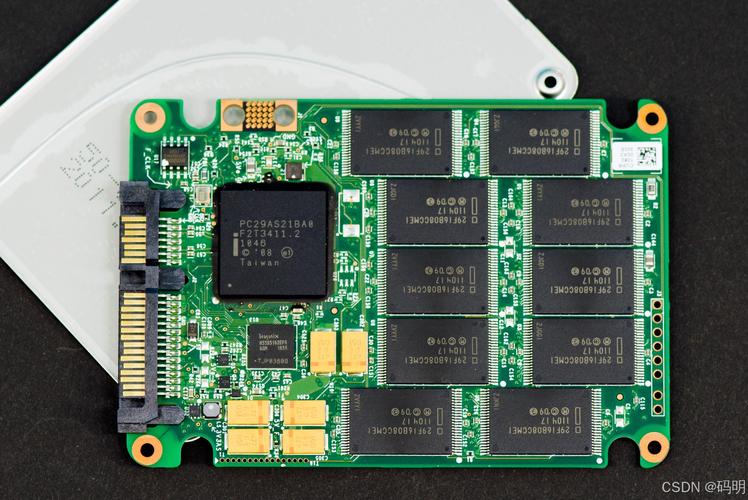
SSD安装与系统迁移完全指南:从入门到精通
本教程将手把手教你如何安装SSD固态硬盘,并将操作系统无缝迁移到新硬盘,提升电脑性能。适合硬件初学者。
固态硬盘(SSD)相比传统机械硬盘能大幅提升开机速度和程序响应时间。本教程将指导你完成SSD的物理安装,并通过系统迁移工具将现有操作系统复制到新SSD,免去重装系统的麻烦。无论你是升级笔记本还是台式机,都能轻松上手。
准备工作
在开始前,请确保已备份重要数据,以防操作失误导致数据丢失。
关闭电脑并断开所有电源线,拔掉电池(如为笔记本)。
准备好所需工具:螺丝刀、SATA数据线(如适用)、M.2螺丝(如适用)。
下载并安装系统迁移软件,推荐使用Macrium Reflect Free或傲梅分区助手。
如果新SSD容量小于原硬盘已用空间,请先清理原盘文件。
第一步:物理安装SSD
打开机箱侧板(台式机)或后盖(笔记本),找到空闲的硬盘位。
对于SATA SSD:将SSD固定在硬盘架上,连接SATA数据线和电源线。
对于M.2 SSD:找到主板上的M.2插槽,以45度角插入SSD,然后按下并用螺丝固定。
合上机箱盖,连接电源并开机。进入BIOS确认新SSD已被识别。
第二步:系统迁移
打开傲梅分区助手,选择“迁移系统到固态硬盘”。
选择新SSD作为目标磁盘,调整分区大小(可选)。
点击“执行”开始迁移,等待进度完成(时间取决于数据量)。
完成后关机,拔掉原硬盘(或调整启动顺序),从新SSD启动。
第三步:设置启动顺序并验证
重启电脑进入BIOS(通常按Del或F2)。
在Boot菜单中将新SSD设为第一启动项。
保存设置并退出,电脑将从新SSD启动。
进入系统后,打开磁盘管理确认SSD被正确识别且系统盘符正常。
注意事项
迁移前请确保原硬盘无坏道或严重错误,否则迁移可能失败。
如果新SSD比原硬盘小,需要先缩小原系统分区。
笔记本用户注意:部分机型只有一个硬盘位,需使用硬盘盒或外接设备。
迁移后原硬盘数据仍然存在,建议格式化前确保新系统正常。
常见问题
Q: 迁移后电脑无法从SSD启动? A: 检查BIOS启动顺序,确保SSD为第一启动项;或重新迁移一次。
Q: 新SSD容量比原硬盘小怎么办? A: 先清理原盘文件,使已用空间小于SSD容量,或者使用分区助手缩小系统分区。
Q: 迁移后系统变慢? A: 确认SSD已开启AHCI模式,并执行TRIM优化。
Q: 需要重新激活Windows吗? A: 通常不需要,但若更换主板等硬件可能需要重新激活。
进阶技巧
对于高级用户,可以使用命令行工具如dd(Linux)或robocopy(Windows)进行更精细的迁移。
考虑使用NVMe M.2 SSD以获得更快速度,但需确认主板支持。
迁移后可以开启Windows的存储感知功能自动清理临时文件。
如果原硬盘是机械硬盘,迁移后建议进行4K对齐以发挥SSD性能。
总结
通过本教程,你已成功安装SSD并将系统迁移至新硬盘。现在你可以享受更快的开机速度和程序响应。记住定期备份数据,并保持SSD固件更新。如果遇到问题,请参考常见问题部分或查阅官方文档。
还没有评论
快来发表第一条评论吧!