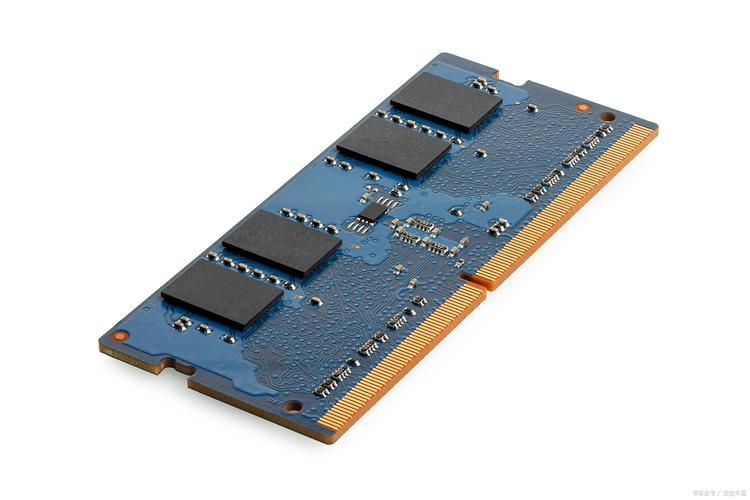
内存故障诊断与测试:从入门到精通
本教程将带你了解内存故障的常见症状、诊断方法和测试工具,帮助你快速定位和解决内存问题。
内存是电脑中至关重要的组件,一旦出现故障,可能导致蓝屏、死机、程序崩溃等问题。本教程面向硬件爱好者,旨在教会你如何诊断内存故障,并使用专业工具进行测试,确保系统稳定运行。
准备工作
在进行内存诊断前,请确保已备份重要数据,因为内存故障可能导致系统不稳定或数据丢失。
准备一个U盘(至少4GB),用于制作MemTest86启动盘。
关闭电脑,断开电源,并确保双手接地以防静电损坏硬件。
第一步:观察症状并初步排查
首先,记录电脑出现的具体问题:是否频繁蓝屏?蓝屏代码是什么?是否在运行特定程序时崩溃?
检查内存条是否插紧:关闭电脑,断开电源,打开机箱,重新插拔内存条,确保卡扣到位。
如果有多根内存条,尝试只保留一根,依次测试,看问题是否消失。
第二步:使用Windows内存诊断工具
Windows内置了内存诊断工具:按Win+R,输入“mdsched.exe”,回车。
选择“立即重新启动并检查问题”,电脑重启后自动开始测试。
测试完成后,Windows会显示测试结果。如果没有错误,则基本排除内存故障。
第三步:使用MemTest86进行深度测试
下载MemTest86(免费版即可),并使用其提供的工具制作启动U盘。
重启电脑,进入BIOS设置U盘为第一启动项。
保存设置并重启,电脑将从U盘启动并自动运行MemTest86。
测试将覆盖多个内存区域,通常建议运行至少一个完整循环(pass)。
如果出现错误(红色显示),记录错误地址,这可能有助于定位故障内存条。
注意事项
内存故障可能由多种原因引起,包括兼容性问题、过热、电压不稳等。
如果测试无错误但问题依旧,考虑其他硬件(如硬盘、主板)或软件问题。
在保修期内,建议联系厂商更换。
不要超频内存进行测试,先恢复默认设置。
常见问题
Q: 为什么我的电脑频繁蓝屏但内存测试没有错误?
A: 可能是其他硬件问题(如显卡、硬盘、电源)或软件冲突。建议检查系统日志。
Q: MemTest86测试需要多长时间?
A: 取决于内存容量和CPU速度,8GB内存通常需要1-2小时完成一个pass。
Q: 内存测试发现错误,但电脑似乎正常,怎么办?
A: 即使偶尔错误也可能导致数据损坏,建议更换或保修。
Q: 我可以同时使用Windows诊断和MemTest86吗?
A: 可以,先用Windows工具快速排查,再用MemTest86进行深度测试。
进阶技巧
对于高级用户,可以尝试调整内存时序和电压(如XMP)来测试稳定性,但需注意风险。
使用HCI MemTest或Prime95等工具进行压力测试,可以进一步验证稳定性。
如果怀疑内存兼容性问题,可以查阅主板QVL列表。
在BIOS中关闭内存快速启动,可让测试更彻底。
总结
通过本教程,你应该能够识别内存故障的典型症状,并使用Windows内置工具和MemTest86进行诊断。记住,内存故障是电脑蓝屏的常见原因之一,但并非唯一原因。如果测试无错误,请继续排查其他硬件或软件问题。定期维护和备份数据是确保系统稳定的好习惯。
还没有评论
快来发表第一条评论吧!