内存安装与双通道配置完全指南
本教程详细讲解如何正确安装内存条并启用双通道模式,提升系统性能。适合有一定硬件基础的爱好者。
内存是电脑中至关重要的组件,直接影响系统响应速度和多任务处理能力。正确安装内存并配置双通道模式,可以显著提升内存带宽,尤其对游戏和内容创作场景有明显改善。本教程将带你一步步完成内存安装和双通道设置,确保你的系统发挥最佳性能。
准备工作
在开始前,请确保电脑已完全关闭并拔掉所有电源线。
准备一个干净、宽敞的工作台,避免静电和灰尘。
佩戴防静电手环或定期触摸金属物体以释放静电。
检查内存条是否与主板兼容:确认DDR代数(如DDR4或DDR5)、频率和容量支持。
第一步:打开内存插槽卡扣
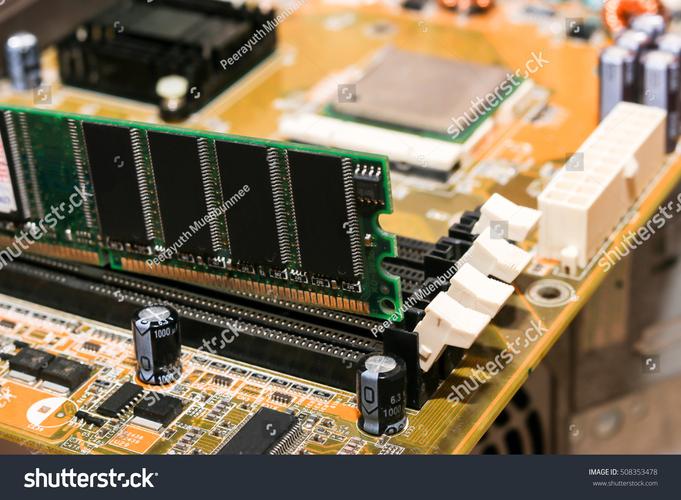
找到主板上的内存插槽,通常位于CPU插槽右侧。
轻轻按下插槽两端的卡扣,使其向外打开。
注意:部分主板单侧卡扣固定,只需按下单侧即可。
第二步:安装内存条
取出内存条,对齐金手指上的缺口与插槽上的凸起。
将内存条垂直插入插槽,确保两端均匀受力。
用力按下内存条两端,直到听到“咔嗒”声,卡扣自动扣紧。
检查卡扣是否完全扣住内存条。
第三步:配置双通道模式
双通道需要成对使用内存条,且建议同一品牌、容量、频率。
查看主板手册,确定双通道插槽组合(通常为A2和B2,或A1和B1)。
将两根内存条插入对应的插槽,例如:A2和B2。
如果使用四根内存条,全部插满即可自动运行双通道(取决于主板)。
注意事项
静电是内存的头号杀手,操作前务必释放静电。
内存条有防呆设计,不要强行反向插入。
如果电脑无法启动,首先检查内存是否安装牢固。
双通道模式下,内存总容量是相加的,但频率可能以较低者为准。
常见问题
Q: 如何确认双通道已启用? A: 开机进入BIOS,查看内存信息,如果显示“Dual Channel”或“双通道”即成功。也可以在操作系统中用CPU-Z等软件查看。
Q: 不同品牌的内存可以组双通道吗? A: 理论上可以,但可能因时序、电压不同导致不稳定,建议使用同一品牌同一型号。
Q: 安装后电脑无法开机怎么办? A: 检查内存是否完全插入,尝试重新安装或更换插槽。如果仍不行,可能内存不兼容或损坏。
进阶技巧
如果追求极致性能,可以尝试将内存频率超频(XMP/DOCP),在BIOS中开启即可。
对于四根内存,建议使用同一套装的四根,以确保最佳兼容性。
定期清理内存金手指,可用橡皮擦轻轻擦拭。
总结
通过本教程,你应该已经成功安装了内存并配置了双通道模式。双通道带来的带宽提升对日常使用和游戏都有明显改善。记住,硬件安装需要细心和耐心,遇到问题不要慌张,逐步排查即可。
还没有评论
快来发表第一条评论吧!