内存安装与双通道配置完全指南
详细讲解内存条的物理安装步骤、双通道模式的识别与正确插法,帮助硬件爱好者提升系统性能。
内存是电脑中至关重要的组件,其安装和配置直接影响系统性能。本教程将指导你如何正确安装内存条,并配置双通道模式以获得最佳带宽。无论你是升级还是新装机,掌握这些知识都能让你的电脑运行更流畅。
准备工作
在开始之前,确保你已准备好兼容的内存条和主板。查阅主板手册确认支持的内存类型(DDR4/DDR5)和最大容量。
关闭电脑电源,拔掉所有连接线,并将机箱放置在干净、平整的表面上。触摸金属物体释放身体静电,或佩戴防静电手环。
第一步:打开内存插槽卡扣
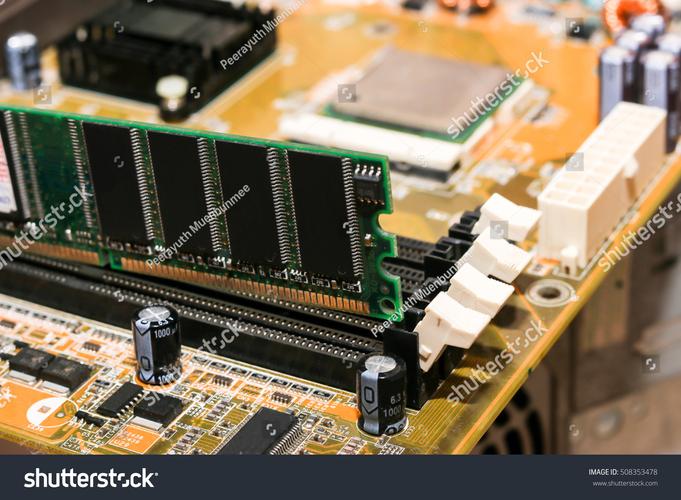
找到主板上的内存插槽,通常位于CPU插槽右侧。按下插槽两端的卡扣,使其向外打开。有些主板只有一端有卡扣,另一端固定。
第二步:对准防呆缺口插入内存
观察内存条金手指上的缺口,与插槽中的凸起对齐。将内存条垂直对准插槽,用双手拇指均匀用力向下按压,直到听到“咔哒”一声,卡扣自动扣紧。
第三步:双通道配置——正确插法
双通道需要成对使用内存,并插入正确的插槽。通常主板有4个插槽,颜色或标识会区分通道:A1/B1(通道A)和A2/B2(通道B)。最佳做法是插在A2和B2(即第二和第四插槽)。
如果只有两根内存,请插入A2和B2;如果使用四根,全部插满即可。查阅主板手册确认推荐插法。
注意事项
安装过程中避免触摸内存条的金手指部分,防止静电或油脂影响接触。
如果电脑无法启动,请检查内存是否完全插入,或尝试重新插拔。
双通道模式需要在BIOS中确认是否开启,大多数主板会自动识别。
常见问题
问:如何确认双通道已启用?答:进入BIOS或使用CPU-Z软件,在Memory选项卡中查看Channel#是否为Dual。
问:可以混插不同频率的内存吗?答:可以,但系统会以最低频率运行,且可能无法开启双通道。
问:为什么内存插槽有颜色区分?答:相同颜色通常代表同一通道,但最好参考手册。
进阶技巧:XMP与内存超频
安装完成后,可以进入BIOS开启XMP(Intel)或DOCP(AMD),让内存运行在标称频率。
如果追求极限性能,可以手动调整时序和电压,但需谨慎操作。
总结
通过本教程,你已学会如何正确安装内存条并配置双通道模式。记住,安装时注意防静电和缺口对齐,双通道优先使用A2/B2插槽。完成后可进入系统验证,享受性能提升!
还没有评论
快来发表第一条评论吧!