主板供电与超频设置详解:稳定超频的关键
了解主板供电模块(VRM)对超频的影响,学习如何在BIOS中调整电压和频率,实现稳定超频。
主板供电模块(VRM)是超频稳定性的基石。本教程将带你深入了解VRM的工作原理,并指导你如何在BIOS中正确设置电压和频率,以充分发挥CPU性能,同时避免硬件损坏。适合有一定基础、希望提升超频成功率的硬件爱好者。
准备工作
确保你的主板支持超频(如Z690、B660等芯片组)。
下载并安装监控软件如CPU-Z和HWiNFO,用于实时查看电压、温度。
准备压力测试软件如Prime95或AIDA64,用于验证稳定性。
备份当前BIOS设置,以防需要恢复。
第一步:了解你的主板供电能力
进入BIOS(通常按Del或F2)。
找到“Monitor”或“Hardware Monitor”页面,查看VRM温度传感器。
记录默认电压和频率,作为基准。
查阅主板手册,确认VRM相数、最大电流支持。
第二步:调整CPU核心电压(Vcore)
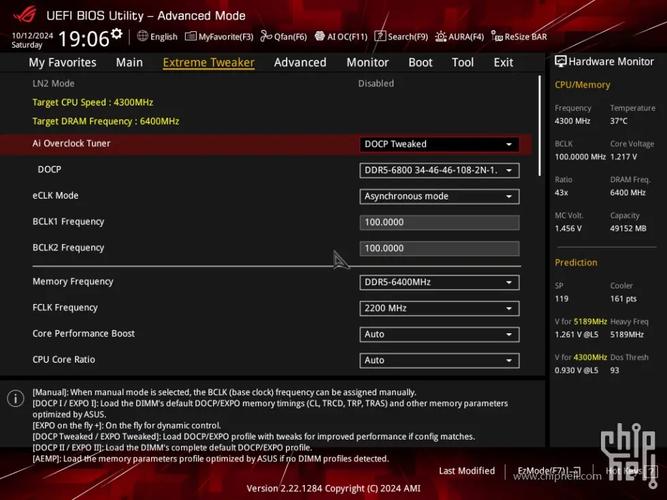
在BIOS的“Overclocking”或“OC”菜单中找到CPU核心电压设置。
选择“Manual”或“Override”模式,手动输入电压值。
从默认电压开始,每次增加0.025V(例如从1.2V到1.225V)。
保存并退出,进入系统进行压力测试。
第三步:调整CPU频率和负载线校准(LLC)
在BIOS中找到CPU倍频设置,逐步提高(如从40x到42x)。
同时设置负载线校准(LLC),通常选择“Level 3”或“Auto”开始。
LLC可以防止高负载下电压跌落(Vdroop)。
保存设置,运行Prime95小FFT测试10分钟,观察稳定性。
第四步:压力测试与稳定性验证
运行Prime95(小FFT)或AIDA64系统稳定性测试至少30分钟。
使用HWiNFO监控CPU温度、VRM温度、电压波动。
如果无蓝屏或死机,且温度在安全范围内(CPU<90°C,VRM<100°C),则基本稳定。
如果出现不稳定,降低频率或增加电压,重复测试。
注意事项
超频会显著增加功耗和发热,确保散热和电源足够。
避免在高温环境下超频,保持机箱风道良好。
定期检查VRM散热片是否积灰,影响散热。
不要盲目追求高频,稳定使用更重要。
常见问题
Q: 超频后电脑频繁蓝屏怎么办?
A: 降低频率或增加电压,或者检查LLC设置。
Q: VRM温度过高如何解决?
A: 改善机箱风道,降低电压或频率,或更换主板。
Q: 我的主板供电相数少,能超频吗?
A: 可以,但超频幅度有限,建议保守超频。
进阶技巧:内存超频与XMP
在BIOS中开启XMP(Extreme Memory Profile)可以一键超频内存。
手动调整内存频率、时序和电压可以进一步提升性能。
注意内存控制器电压(VCCSA/VCCIO)不要超过1.35V。
总结
主板供电是超频成功的关键。通过本教程,你学会了如何评估VRM能力、调整电压和频率、进行压力测试。记住,稳定比高频更重要,逐步调整并监控温度电压,才能获得长期稳定的超频体验。
还没有评论
快来发表第一条评论吧!