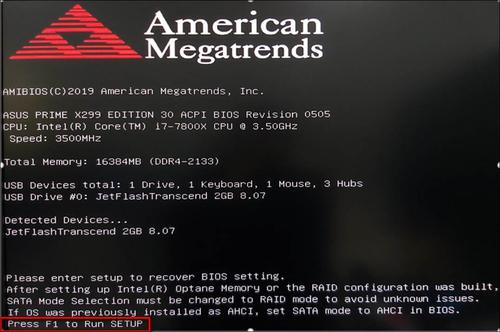
主板BIOS故障诊断与排查:从入门到精通
本教程详细讲解主板BIOS故障的常见现象、诊断方法和解决步骤,帮助硬件爱好者快速定位并修复BIOS相关问题,如开机无显示、反复重启、设置丢失等。
BIOS(基本输入输出系统)是主板上的核心固件,负责硬件初始化和系统启动。当BIOS出现故障时,电脑可能出现黑屏、无法开机、反复重启、设置丢失等现象。本教程将系统性地介绍BIOS故障的诊断与排查方法,涵盖常见硬件问题、CMOS清除、BIOS更新等技巧,适合有一定硬件基础的爱好者参考。
准备工作
在开始诊断前,请确保电脑已完全断电,并拔掉电源线。
准备必要的工具:十字螺丝刀、主板诊断卡(可选)、新的CMOS电池、跳线帽或金属镊子。
如果可能,准备一台可正常工作的电脑用于下载BIOS文件或查阅资料。
注意防静电:建议佩戴防静电手环或触摸金属物体释放静电。
第一步:观察故障现象与初步排查
开机后观察指示灯、风扇、蜂鸣器声音等状态。
如果主板有数码管或诊断灯,记录显示的代码或灯的状态。
检查所有连接线是否牢固:包括24针主电源、8针CPU电源、显卡供电、前面板跳线等。
尝试最小化启动:只保留CPU、一根内存条、主板电源,拔掉所有外设和硬盘。
第二步:清除CMOS(重置BIOS设置)
找到主板上的CMOS电池(CR2032),小心取下。
等待1-2分钟后重新安装电池。或者使用跳线清除CMOS:找到CLR_CMOS或CLRTC跳线,短接几秒钟。
重新安装电池或恢复跳线后,接通电源开机。
如果问题依旧,尝试更换新的CMOS电池。
第三步:检查硬件兼容性与连接
重新插拔内存条,尝试不同插槽或单根内存启动。
检查CPU是否安装正确,散热器压力是否均匀。
检查显卡是否完全插入PCI-E插槽,必要时重新安装。
如果使用独立显卡,确保显示器连接在显卡上而非主板接口。
第四步:尝试更新或重刷BIOS
从主板厂商官网下载最新BIOS文件,并解压到FAT32格式的U盘。
插入U盘到主板USB接口(建议使用背板接口)。
开机按特定键进入BIOS更新界面(如DEL、F2、F11等,视主板而定)。
选择U盘中的BIOS文件,按提示开始更新。注意:更新过程中绝对不要断电。
更新完成后,系统会自动重启,进入BIOS加载默认设置。
注意事项
BIOS故障排查过程中,每一步都要记录操作和现象,便于回溯。
不要随意刷写非官方BIOS文件,可能导致不可逆损坏。
静电是硬件杀手,操作前务必放电。
如果主板仍在保修期内,建议联系厂商技术支持。
常见问题
[object Object]
[object Object]
[object Object]
[object Object]
进阶技巧
使用主板诊断卡(POST卡)可以快速定位故障,常见代码含义:00或FF表示CPU未工作,d4表示内存初始化失败,b2表示显卡初始化失败。
对于支持USB Flashback的主板,即使没有CPU和内存,也能通过U盘更新BIOS。
部分主板提供BIOS备份功能,可在BIOS设置中保存当前配置文件,便于恢复。
如果怀疑BIOS芯片损坏,可以尝试热插拔法(风险高,不推荐新手)或使用编程器重写BIOS。
总结
通过以上步骤,你应该能够诊断并解决大部分BIOS相关故障。记住,耐心和细致是关键。如果所有方法均无效,可能主板存在硬件损坏,建议联系专业维修或更换主板。
还没有评论
快来发表第一条评论吧!