bios入门
主板故障诊断与排查:从BIOS开始
学会通过BIOS诊断主板常见故障,包括开机无显示、反复重启、硬件不识别等问题,适合硬件爱好者入门。
4 分钟阅读
307 阅读
0 点赞
2026-05-13
主板是电脑的核心,故障往往导致无法开机或系统不稳定。本教程将教你如何通过BIOS和简单硬件排查,定位并解决常见主板问题。
准备工作
确保电脑断电,拔掉电源线。
准备螺丝刀、替换硬件(内存、显卡)和主板说明书。
准备好CMOS电池,用于重置BIOS。
第一步:检查电源连接和指示灯
确认电源线插紧,主板24pin和CPU 8pin供电牢固。
观察主板上的电源指示灯(如有),若不亮则电源可能故障。
第二步:重置BIOS(清除CMOS)
找到主板上的CMOS电池,将其取下。
等待1-2分钟后重新装上电池。
或者使用主板上的CLR_CMOS跳线(参考说明书)。
第三步:最小系统测试
仅保留CPU、一根内存、主板、电源,拔掉所有其他硬件(硬盘、显卡等)。
尝试开机,观察风扇是否转动、是否有报警声。
第四步:检查CPU和内存安装
重新插拔内存,确认卡扣锁紧。
检查CPU是否有弯针或异物,重新安装散热器。
第五步:进入BIOS观察状态
如果系统能启动,按Del或F2进入BIOS。
检查温度、电压、硬件识别情况。
注意事项
操作中注意防静电,避免损坏硬件。
如果主板冒烟或有异味,立即断电并送修。
不要使用金属工具直接触碰主板线路。
常见问题
Q: 开机风扇转但无显示? A: 检查显卡、内存安装,重置BIOS,尝试最小系统。
Q: 主板指示灯亮但无法开机? A: 检查开机跳线是否接错,尝试短接开机针脚。
Q: BIOS中识别不到硬盘? A: 检查数据线和电源线,尝试更换SATA接口。
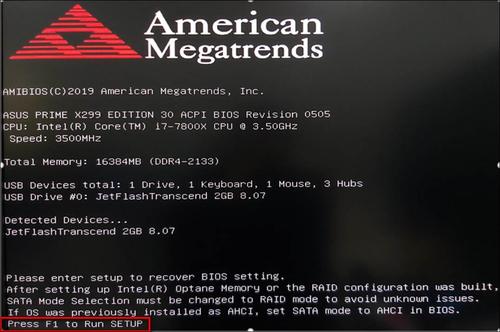
Q: 每次开机都要按F1? A: 可能是BIOS电池没电或设置错误,更换电池或恢复默认。
进阶技巧
使用主板Debug灯或蜂鸣器快速定位问题。
更新BIOS固件可修复兼容性问题。
学习使用万用表测量电源输出。
总结
通过本教程,你学会了从BIOS入手排查主板故障的基本方法。记住:先软件后硬件,先简单后复杂。如果问题依旧,考虑送修专业维修点。
觉得有帮助?分享给朋友
相关教程
评论 0
访
还没有评论
快来发表第一条评论吧!