主板跳线连接详解:从入门到精通
本文详细讲解主板前面板跳线的连接方法,包括电源开关、复位键、LED指示灯等,帮助初学者轻松完成装机。
主板跳线连接是组装电脑时最让新手头疼的步骤之一。机箱前面板的各种开关和指示灯需要通过跳线连接到主板上,如果接错可能导致无法开机或指示灯不亮。本教程将带你一步步掌握跳线连接的方法,让你不再畏惧这“小针脚”。
准备工作
在开始之前,请确保你已经阅读了主板说明书,找到了前面板接针(Front Panel Header)的位置。通常位于主板右下角,标有类似“F_PANEL”或“JFP1”等字样。
准备好机箱前面板引出的线材,常见的有:POWER SW(电源开关)、RESET SW(重启开关)、POWER LED(电源指示灯)、HDD LED(硬盘指示灯)等。注意有些机箱的线材上会有小箭头或+/-标记。
为了操作方便,建议将主板平放在绝缘桌面上,并确保双手干燥,避免静电损坏主板。
第一步:连接电源开关(POWER SW)
找到标有“POWER SW”的线材,通常为两针插头,颜色可能是红黑或黑白。
在主板上找到对应的“PWR_BTN”或“POWER SW”接针,通常位于前面板接针区域的左上角两个针脚。
将POWER SW插头对准针脚,确保方向正确(一般没有正负极之分),垂直插入。
第二步:连接重启开关(RESET SW)
找到标有“RESET SW”的线材,通常也是两针。
在主板上找到“RST”或“RESET”接针,通常位于POWER SW的下方或右侧。
同样,RESET SW也没有正负极,直接插入即可。
第三步:连接电源指示灯(POWER LED)
找到标有“POWER LED”的线材,通常是三针或两针插头,但实际只使用两针。注意线材上可能有+/-标记。
在主板上找到“PWR_LED”或“POWER LED”接针,通常位于前面板接针的左上角或右上角。
POWER LED有正负极之分:通常彩色线(如绿色)为正极,白色或黑色为负极。将正极插入标有“+”的针脚,负极插入“-”针脚。
第四步:连接硬盘指示灯(HDD LED)
找到标有“HDD LED”的线材,通常也是两针,有正负极。
在主板上找到“HDD_LED”接针,通常位于前面板接针的右侧或下方。
同样,正极(通常为彩色线)插入“+”针脚,负极插入“-”针脚。
第五步:连接前置音频和USB(可选)
如果机箱有前置音频接口,找到标有“HD AUDIO”或“AC97”的线材,插入主板上标有“AUDIO”或“F_AUDIO”的接针。通常为10针,有防呆设计。
前置USB 2.0线材标有“USB”,插入主板上标有“USB”或“F_USB”的9针接口。也有防呆设计。
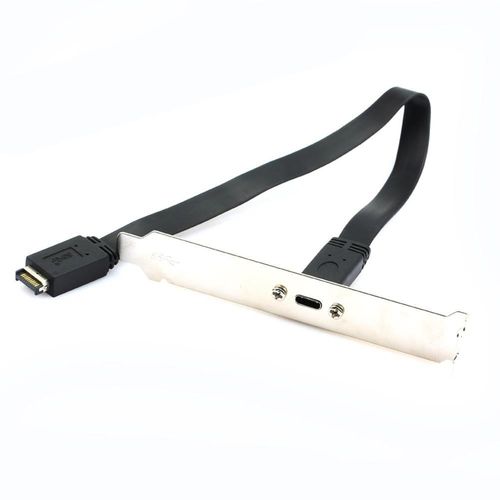
前置USB 3.0线材较宽,插入主板上的USB 3.0接针(通常为19针)。
注意事项
所有跳线连接都必须在断电状态下进行,避免短路损坏主板。
如果无法开机,请检查POWER SW是否连接正确,以及电源是否开启。
不要随意弯折主板针脚,一旦弯折很难恢复。
如果指示灯不亮,尝试反转POWER LED或HDD LED的插头。
常见问题
[object Object]
[object Object]
[object Object]
进阶技巧:使用跳线测试工具
如果你经常装机,可以考虑购买一个主板跳线测试工具,它可以一键测试所有前面板功能,避免反复插拔。
另外,一些高端主板会附带一个“Q-Connector”或类似模块,允许你在主板外预先连接好跳线,然后一次性插入,非常方便。
总结
通过本教程,你应该已经掌握了主板跳线连接的基本方法。记住,关键在于仔细阅读主板说明书,识别线材标记,并小心操作。跳线连接并不复杂,只要胆大心细,就能顺利完成。现在,你可以自信地装机了!
还没有评论
快来发表第一条评论吧!