主板供电与超频设置终极指南:从原理到实战
深入解析主板供电模块(VRM)的工作原理,并指导如何通过BIOS优化供电设置以实现稳定超频。适合进阶硬件爱好者。
主板供电模块(VRM)是超频的基石,它决定了CPU能否获得稳定、纯净的电流。本教程将带你从VRM的电路原理出发,逐步掌握BIOS中关键供电参数的设置方法,包括CPU核心电压、负载线校准(LLC)、电流限制等,助你安全挖掘CPU潜力。
准备工作
确保主板已安装最新BIOS,以获取最佳超频支持和稳定性修复。
准备高质量的散热方案,因为超频会显著增加发热。
下载并安装监控软件(如HWMonitor)用于实时查看电压、温度和功耗。
第一步:了解VRM与供电相数
查看主板VRM的物理布局:通常位于CPU插槽上方或左侧,由电感、电容和MOSFET组成。
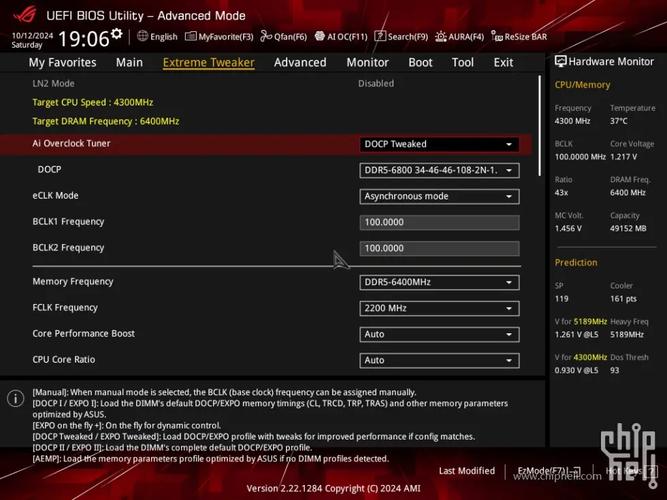
进入BIOS,找到电压调节选项。不同主板品牌位置不同,通常在“Overclocking”或“Tweaker”菜单下。
识别关键参数:CPU Core Voltage(核心电压)、CPU Load-Line Calibration(负载线校准)、Current Limit(电流限制)等。
第二步:设置核心电压与LLC
在BIOS中,将CPU Core Voltage模式改为“Manual”或“Override”。
以0.01V为步进增加电压,例如从1.25V开始,进行稳定性测试。
设置LLC:通常有1-8级,等级越高补偿越强。建议从中间等级(如Level 4)开始。
运行Prime95或Cinebench,同时用HWMonitor监控电压波动。
第三步:调整电流限制与功耗墙
找到“CPU Current Limit”(电流限制)或“Core Current Limit”,通常以安培为单位。
将其设置为最大值(如255.75A)或稍低于CPU规格(如Intel建议的253A)。
调整“Long Duration Power Limit”和“Short Duration Power Limit”(PL1/PL2),设为较高值如280W/300W。
确保“CPU Core Voltage”和“CPU Cache Voltage”联动或不超额。
第四步:稳定性测试与细调
运行Prime95(Small FFTs)或OCCT 15分钟,观察是否出现错误或蓝屏。
使用Cinebench R23测试多核性能,并监控温度。
如果电压过高导致温度超过90°C,降低电压或频率。
如果系统不稳定,增加电压或降低频率,重复测试。
注意事项
超频会加速电子迁移,缩短CPU寿命,但合理电压下影响有限。
主板VRM温度过高可能导致降频或损坏,需确保VRM散热。
不同主板BIOS菜单名称可能不同,请参考主板手册。
常见问题
Q: 为什么我的CPU频率上不去? A: 可能受温度、电压或功耗限制,检查散热和BIOS设置。
Q: LLC设置多少合适? A: 通常中间等级(如4/7)平衡性能与安全,具体参考主板厂商建议。
Q: 超频后经常蓝屏怎么办? A: 增加电压或降低频率,同时检查内存稳定性。
进阶技巧:VRM散热优化
购买VRM散热片或使用导热垫将热量传导至机箱风道。
在VRM区域安装40mm或60mm风扇,直接吹拂电感与MOSFET。
使用液态金属导热膏(小心导电)可进一步降低VRM温度。
总结
通过本教程,你已掌握主板供电与超频设置的核心知识。记住,稳定优先于极限,耐心细调才能找到最佳平衡点。持续监控温度与电压,享受超频带来的性能提升吧!
还没有评论
快来发表第一条评论吧!