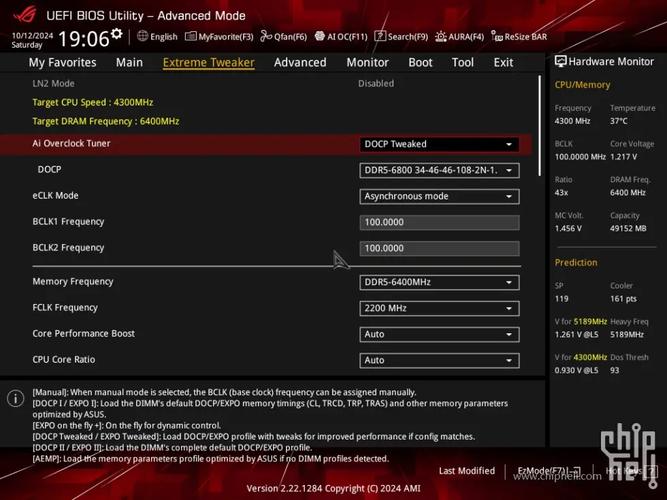
主板供电与超频设置:从基础到实战
深入解析主板供电模块(VRM)的工作原理,教你如何通过BIOS设置优化供电参数,安全提升CPU超频性能。适合硬件爱好者进阶学习。
主板供电模块(VRM)是CPU超频的基石,直接影响电压稳定性和超频潜力。本教程将带你认识VRM的关键参数,并手把手教你如何在BIOS中调整供电设置,实现稳定高效的超频。无论你是想提升游戏帧数还是挖掘CPU极限,掌握供电设置都是必经之路。
准备工作
1. 更新BIOS至最新版本:访问主板厂商官网下载对应型号的最新BIOS,通过U盘或BIOS内更新工具升级。新版本通常修复供电稳定性问题。
2. 准备监控软件:安装HWiNFO64或CPU-Z,用于实时监控电压、温度、频率。
3. 确保散热充足:超频会大幅增加发热量,建议使用240mm以上水冷或高端风冷。
4. 备份当前BIOS设置:进入BIOS保存配置文件,以便恢复。
第一步:进入BIOS并定位供电设置
1. 开机按Del或F2进入BIOS(不同主板按键可能不同)。
2. 切换至高级模式(Advanced Mode),通常按F7。
3. 找到“电压/频率设置”或“VRM设置”选项。Intel主板通常在“AI Tweaker”或“OC”菜单;AMD主板在“AMD Overclocking”下。
第二步:调整CPU核心电压模式
1. 将CPU核心电压模式从“Auto”改为“Manual”或“Override”。
2. 设置初始电压:例如Intel i7-13700K建议1.25V,AMD Ryzen 7 7800X3D建议1.2V。
3. 启用防掉压(Load-Line Calibration, LLC)至中等档位(如Level 4或Auto),以补偿高负载下的电压跌落。
第三步:调整供电相位和频率
1. 找到“VRM Switching Frequency”选项,将其从Auto改为手动,设置值如300-500kHz。
2. 提高开关频率可降低电压纹波,但会增加发热。
3. 若主板支持,启用“CPU Current Capability”至最大值,以提供充足电流。
第四步:保存设置并测试稳定性
1. 按F10保存设置并退出BIOS。
2. 进入系统后运行压力测试工具,如Prime95或Cinebench R23。
3. 监控CPU温度(不超过90°C)和电压是否稳定。
4. 若出现蓝屏或死机,返回BIOS适当增加电压或降低频率。
注意事项
1. 超频会缩短CPU寿命,且可能使保修失效。
2. 供电模块过热可能导致系统不稳定,建议在机箱内增加气流。
3. 避免在BIOS中设置过高的电压(如超过1.4V),除非使用顶级散热。
4. 不同CPU体质差异大,切勿盲目复制他人设置。
常见问题
Q: 为什么我的主板没有VRM频率选项?A: 只有中高端主板才提供此选项,入门级主板通常自动管理。
Q: 超频后电脑频繁重启怎么办?A: 尝试增加CPU电压或降低频率,同时检查温度是否过高。
Q: 防掉压(LLC)应该设置多少?A: 一般设置中等档位(如Level 4),过高会导致电压尖峰,过低则电压跌落。
Q: 如何知道我的CPU体质?A: 通过尝试不同电压下的稳定频率来评估,体质好的CPU在低电压下能跑高频。
进阶技巧
1. 使用“电压偏移”(Offset Mode)代替固定电压:允许CPU在低负载时降压节能,高负载时自动增加。
2. 尝试内存超频:配合CPU超频,可进一步提升性能,但需调整内存电压和时序。
3. 使用BIOS的“Profile”功能保存多组超频配置,方便切换。
总结
通过本教程,你已掌握主板供电与超频设置的核心知识。记住,超频是一场平衡艺术:在电压、频率、温度之间找到最佳点。建议从保守设置开始,逐步探索CPU的潜力。持续监控硬件状态,享受性能提升的同时确保稳定可靠。
还没有评论
快来发表第一条评论吧!