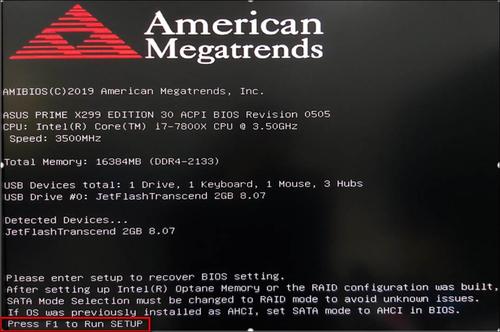
主板故障诊断与排查:从BIOS信号到硬件检测
本教程将带你系统掌握主板故障诊断方法,涵盖BIOS报警音解读、POST卡使用、最小系统测试等核心技巧,帮助硬件爱好者快速定位并解决主板常见问题。
主板是电脑的基石,一旦出现故障,整机可能无法启动或频繁蓝屏。本教程将从BIOS报警音、POST卡代码、最小系统测试等角度,教你系统化地诊断主板问题,避免盲目更换配件。无论你是DIY老手还是进阶爱好者,这些方法都能帮你节省大量时间。
准备工作
在开始诊断前,请确保工作台干净、干燥,并佩戴防静电手环或手套,避免静电损坏主板。
准备必要的工具:诊断卡(POST卡)、万用表、备用电源、螺丝刀套装。如果手头没有诊断卡,也可通过主板蜂鸣器声音判断。
断开所有外设连接,仅保留CPU、一根内存条、显卡(如有核显可省略)和电源,进行最小系统测试。
第一步:观察主板状态与BIOS报警音
接通电源,按下开机键,观察主板上的指示灯(如CPU、DRAM、VGA、BOOT灯)是否亮起。不同主板灯含义不同,可参考说明书。
如果主板有蜂鸣器,听报警音长短组合:一声长鸣通常表示内存问题,连续短鸣可能显卡或电源问题,无鸣叫则可能CPU或主板供电故障。
若主板无蜂鸣器,可购买小蜂鸣器插在主板前置音频接口的蜂鸣器针脚上(通常标注SPEAKER或BEEP)。
第二步:使用诊断卡(POST卡)读取错误码
将诊断卡插入主板的PCIe x1插槽(或PCI插槽),确保卡与插槽接触良好。
开机后,观察诊断卡的数码管显示:正常启动过程中,代码会快速跳变,最后停在“FF”或“00”表示无错误。如果卡在某个代码(如“D4”、“55”等),则对应特定故障。
查阅诊断卡说明书或在线数据库,解读代码含义。例如:代码“D4”常表示内存初始化失败,“55”可能内存或CPU问题。
第三步:最小系统测试与替换法
如果诊断卡无显示或代码异常,进行最小系统测试:仅保留CPU(带散热器)、一根内存条、显卡(若CPU无核显),不接硬盘、光驱等。
拔掉所有外设,只保留电源、主板、CPU、内存、显卡。尝试开机,观察诊断卡代码或蜂鸣器。
如果最小系统仍无法启动,采用替换法:依次替换内存条(换插槽或换内存)、显卡、电源,每次只换一个配件,观察故障是否消失。
若替换所有配件后仍无效,则主板或CPU可能损坏。用万用表测量主板电源接口的待机电压(紫色线5VSB)和主电源(绿色线PS_ON#)是否正常。
注意事项
1. 静电是主板杀手,务必做好防静电措施。
2. 诊断卡和万用表使用前请阅读说明书,避免误操作。
3. 替换配件时,确保配件兼容且完好,以免引入新故障。
4. 如果怀疑主板短路,先检查机箱铜柱是否多余或安装错误。
5. BIOS设置错误也可能导致无法启动,可尝试清除CMOS(短接跳线或取下电池)。
常见问题
Q: 开机后CPU风扇转但无显示,怎么办?
A: 首先检查显卡是否安装正确,内存是否插紧。尝试清除CMOS,或使用诊断卡查看代码。如果CPU风扇转但主板灯不亮,可能电源或主板供电问题。
Q: 诊断卡显示代码“00”或“FF”但无法进入系统?
A: 代码“00”或“FF”通常表示无错误,但可能硬盘或系统问题。检查硬盘连接、BIOS启动顺序,或重新安装操作系统。
Q: 蜂鸣器一声长鸣后重复,是什么问题?
A: 一声长鸣通常表示内存故障。尝试重新插拔内存条,或更换插槽。如果有多条内存,先只插一条测试。
Q: 主板灯亮但无法开机,电源风扇也不转?
A: 可能是电源故障或主板短路。用万用表测量电源PS_ON#引脚(绿色线)对地电压,如果按下开机键后电压被拉低,说明主板触发信号正常,否则电源或开机按钮问题。
进阶技巧:使用万用表检测主板供电
对于高级用户,可以使用万用表测量主板供电电路关键点的电压,例如CPU核心供电(Vcore)、内存供电(VDDQ)等。
在主板背面找到对应的测试点(通常标注有Vcore、VCC等),在通电状态下测量电压值是否在正常范围内(如Vcore在1.0-1.4V左右)。
如果电压异常,可能是供电MOS管、电容或PWM控制器损坏。注意:测量时务必小心,避免短路。
总结
通过本教程,你已掌握主板故障诊断的系统方法:从BIOS报警音、诊断卡代码到最小系统测试和替换法,以及进阶的电压测量。记住,耐心和有序的排查是关键。大多数主板故障并非不可修复,正确诊断能帮你省下大笔维修费。希望你能将这些技巧应用到实践中,成为真正的硬件高手。
还没有评论
快来发表第一条评论吧!