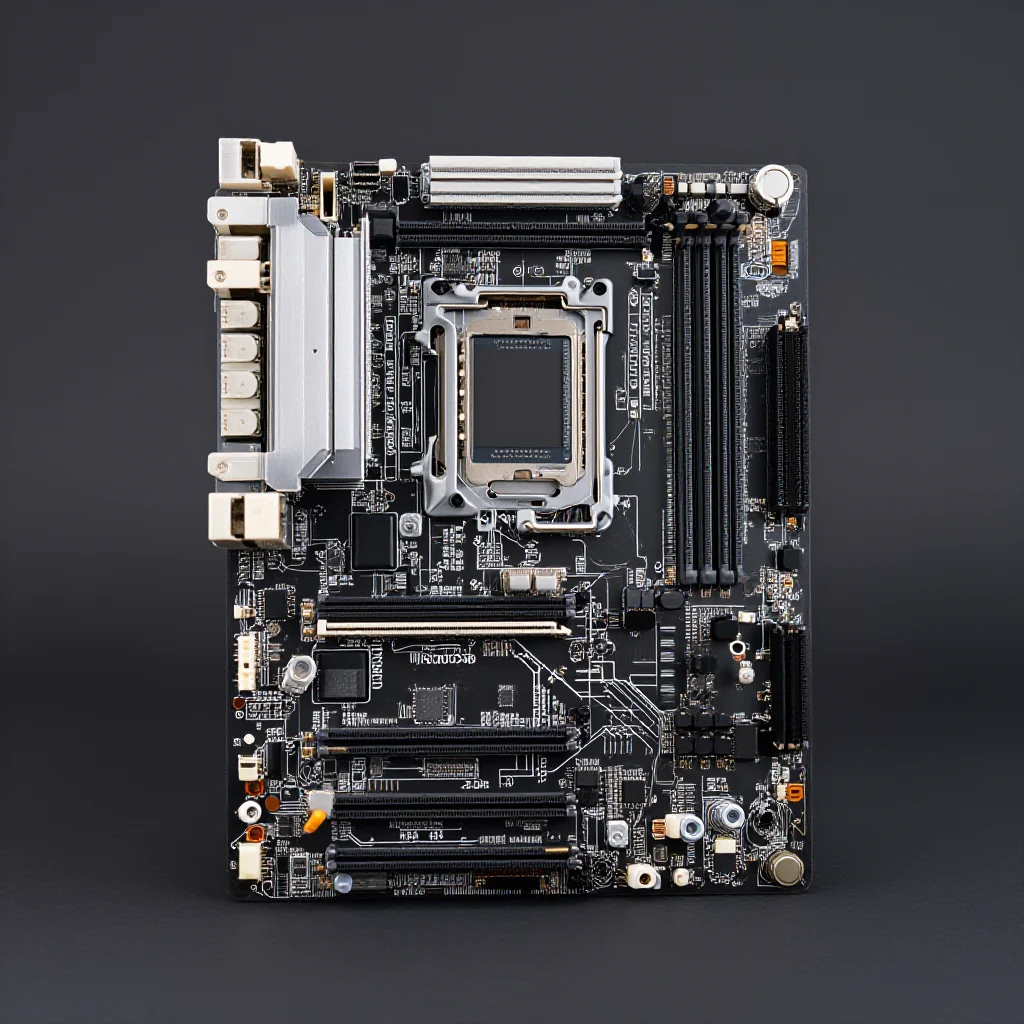
主板跳线连接详解:从入门到实践
本教程详细讲解主板跳线连接的原理与操作,帮助电脑硬件爱好者掌握BIOS设置和故障排查。
随着主板功能的日益丰富,主板跳线连接已成为BIOS配置的重要手段。本教程针对硬件爱好者设计,提供从准备工作到实操细节的完整指南。
准备工作
在进行任何主板跳线操作前,确保电脑完全断电并拔除电源线,以防止意外短路或数据损坏。
阅读主板手册,了解所有跳线定位以及对应的跳线位置,特别是从B0到B5的跳线定义。
第一步:定位主板跳线位置
打开主板后背板的驱动板盖子,使用螺丝刀轻轻拧下,暴露主板后部的BIOS跳线区域。
观察并记录主板上标注的B0~B5(或类似)跳线块位置,确保符合手册中的跳线路径。
第二步:正确插入跳线
将预先准备好的跳线轻轻放入对应编号的跳线块中,按照轻压至完全到位的感觉进行固定。
确保跳线与主板金属部分完全接触,无异物卡住,也不应有弯曲或折叠的金属排线。
第三步:验证连接并重启BIOS
完成所有所需跳线后,重新盖上驱动板盖子,确认没有遗漏。
按下Power按钮上电,进入BIOS界面,观察跳线是否已正确识别(如CPU_CLKOUT、GPU_EXP等指示灯或文字提示)。
第四步:保存与测试
保存更改后,退出BIOS,重新上电后观察系统是否正常启动,CPU频率与温度监控显示正常。
使用硬件监控软件(如HWiNFO)检查跳线连接后各信号的频率是否稳定。
注意事项
所有操作必须在断电状态下进行,任何电磁感应或插拔都可能导致硬件受损。
不当的跳线插入角度会导致跳线块变形,影响信号完整性。
常见问题解答
Q: 跳线连接会影响CPU超频吗? A: 正确的跳线连接是实现稳定超频的前提,错误的跳线可能导致信号不全或频率异常。
Q: 跳线连接后BIOS无法进入吗? A: 可以通过按下Reset button或使用Jumper(如B0)短路来复位跳线检测模式。
Q: 是否可以在没有软件的前提下完成跳线? A: 是的,手动定位与插入即可,软件工具主要用于后续监控。
进阶技巧
对于高端主板,部分跳线(如CPU_GOLD)可能对应显著的频率调节点,可在BIOS中单独调节。
使用BOTTOM_TX(主板芯片组外设传输)跳线时,建议先在BIOS的XMP或PCIe设置中预设基准频率,以便后续微调。
故障排查技巧
若在使用跳线后系统无法启动,先通过BIOS的Diagnostic Led或POST代码确认哪些模块被检测到。
使用内存测试工具排除内存干扰,确认跳线连接位置后再尝试重新插拔。
总结
本文通过分步详解主板跳线连接的原理、操作步骤与注意事项,帮助硬件爱好者安全、快速地完成BIOS配置,并为后续的超频与故障排查打下基础。
还没有评论
快来发表第一条评论吧!