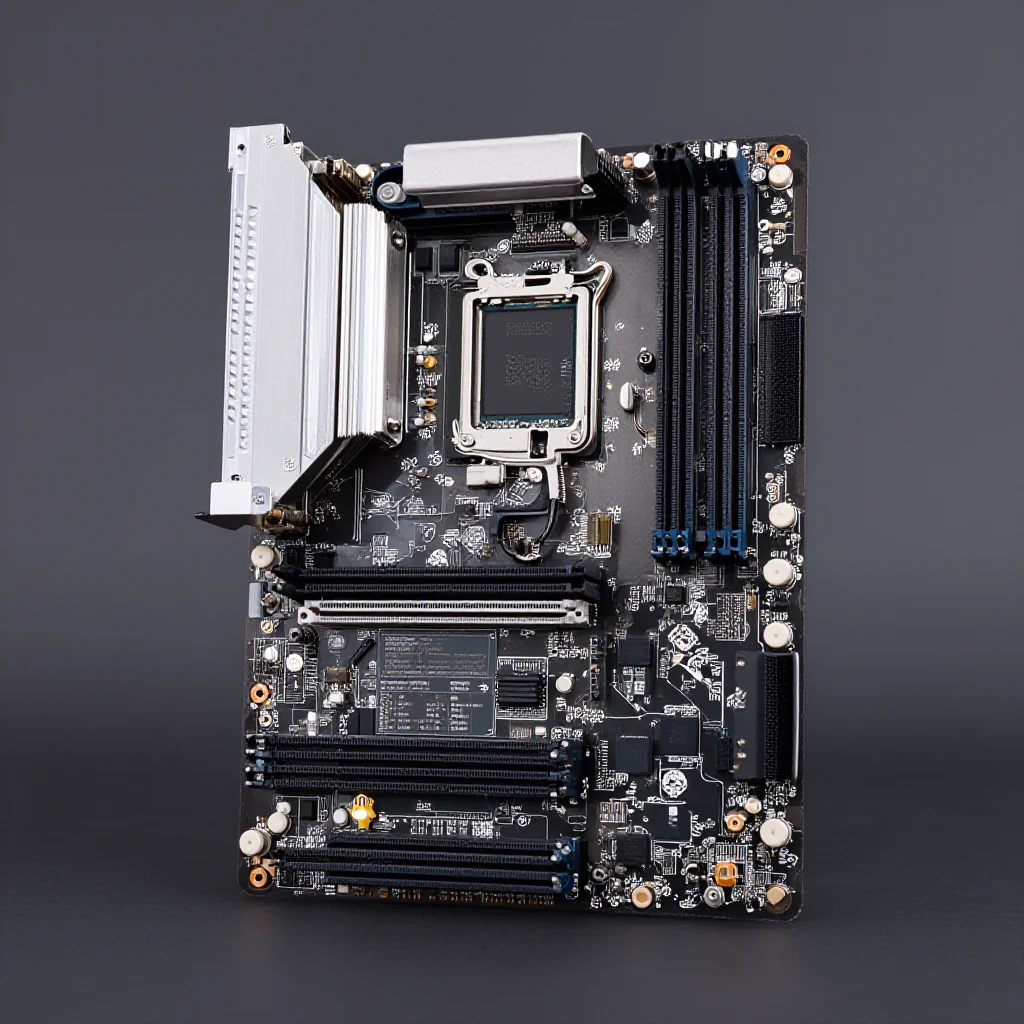
主板故障诊断与排查:BIOS 基础与实战指南
本教程帮助电脑硬件爱好者掌握主板故障诊断的完整流程,涵盖 BIOS 设置、故障排查技巧与清洁维护,适用于中级难度。
随着硬件的日益复杂,主板故障往往让硬件爱好者感到困惑。本教程聚焦于主板本身的故障诊断与排查,特别是通过 BIOS 的设置与调试来定位问题。无论你是想排查蓝屏、黑屏,还是进行超频优化,掌握 BIOS 故障诊断技巧都能大幅提升维修效率。
准备工作
在进行任何故障排查前,请确保电脑已断电并拆除机箱侧板,以便安全接触主板。
准备好螺丝刀套装、万用表和 USB 闪存盘用于记录配置和备份数据。
查阅主板手册,确认 BIOS 访问密钥(通常为 Delete 或 F2)以及关键设置位置。
第一步:访问 BIOS 并检查基本配置
开机后立即按 Delete 或 F2 进入 BIOS 界面。
检查主板时间、温度传感器数据,确认主板识别正常。
查看启动顺序,确认 BIOS 设置的启动设备是否正确。
第二步:使用 POST 自检判断硬件故障
在 BIOS 中执行 POST(Power On Self Test)测试,确认核心硬件(CPU、RAM)启动情况。
若 POST 通过但系统无法进入操作系统,说明硬件基本匹配,但可能存在设置冲突。
记录 POST 报告代码或蜂鸣音调,对应特定硬件故障。
第三步:通过 BIOS 排除外设冲突
禁用不必要的外设(USB 设备、SATA 控制器),仅保留键盘、鼠标和显卡。
在 BIOS 中关闭 SATA 控制器或外设的 IRQ 分配,检查是否有资源冲突。
若排除外设后系统能进入操作系统,则原外设冲突是故障根源。
第四步:清理故障排查记录并恢复默认 BIOS 设置
若已确认故障源,请重置 BIOS 到出厂默认值,消除可能的设置错误。
保存当前 BIOS 参数至 USB 闪存盘,确保可在需要时恢复。
重新设置启动项,确认 BIOS 中的启动顺序符合实际硬件配置。
注意事项:常见 BIOS 故障风险
错误的 BIOS 设置可能引发系统蓝屏或不自带启动。
在不了解主板硬件规格前,盲目更改硬件参数需谨慎。
常见问题解答 (FAQ)
[object Object]
[object Object]
[object Object]
进阶技巧:利用 BIOS 高级设置进行深度故障排查
开启 XMP(Extreme Memory Profiles)后观察系统在高负载下的稳定性,可判断内存时序是否异常。
使用 CPU 配置的 Load-line Calibration (LLC) 设置,缓解电压波动导致的故障。
结论
本教程详细介绍了主板故障诊断的基本流程,从准备工作、BIOS 检查、排除外设冲突到最后的恢复默认配置。
熟练掌握 BIOS 故障排查技巧,可在出现蓝屏、启动失败等问题时快速定位并解决硬件或设置冲突,提升系统可靠性。
还没有评论
快来发表第一条评论吧!