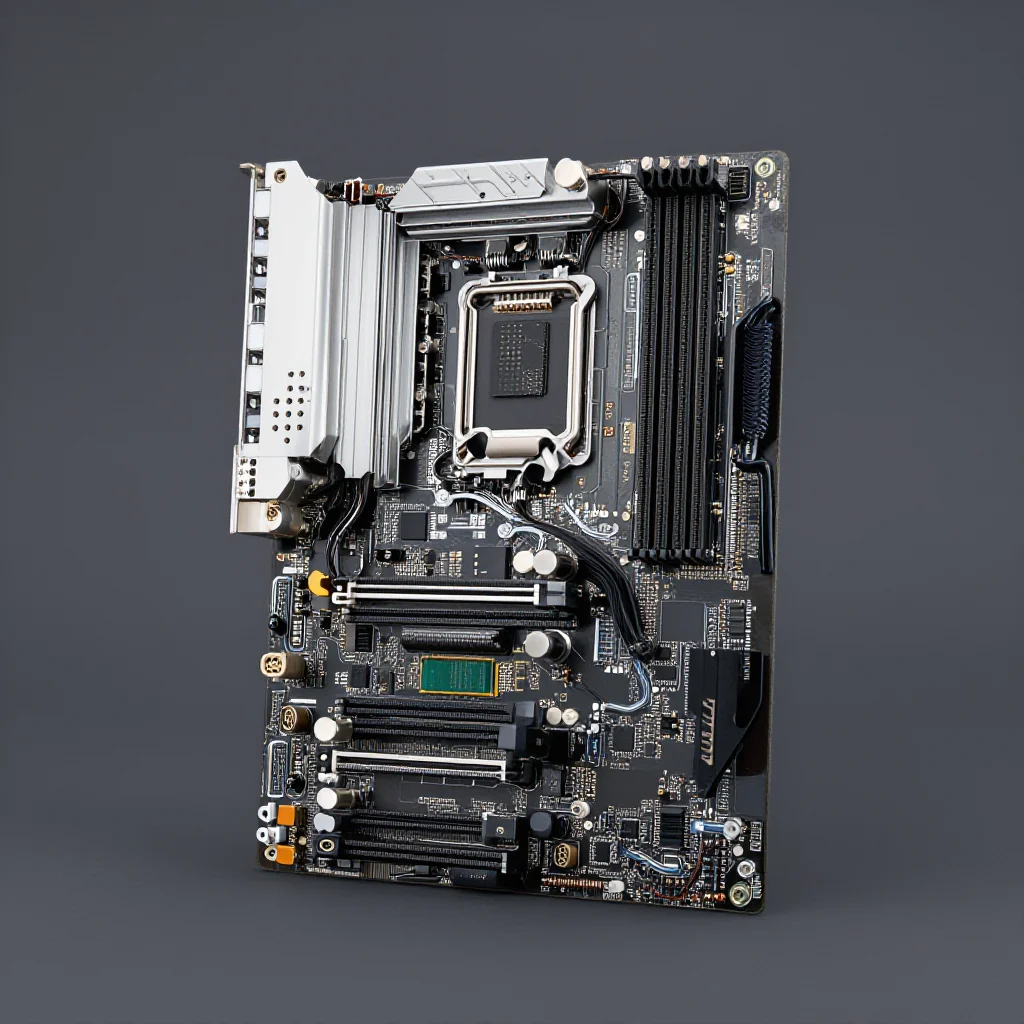
M.2插槽与PCIe通道配置完全指南:从基础到高级实战
本教程面向电脑硬件爱好者,深入解析M.2 SSD在不同PCIe通道上的布线与性能影响,帮助读者正确安装、调试及利用高速存储
本文专注于M.2 SSD与PCIe通道的配置与优化,帮助硬件爱好者在不伤害设备的前提下,实现最高效的存储性能。内容涵盖准备工作、配置步骤、常见注意事项以及进阶技巧,适合刚接触PCIe通道布线的新手到中级用户。
准备工作
在开始任何硬件操作前,请确保工作环境光线充足且不易受潮
准备好所需工具并确保其完好无损
在安装前先阅读主板手册,确认M.2接口位置和PCIe通道分配
第一步:确认PCIe通道与插槽兼容性
打开电脑机箱侧盖,定位主板上的M.2接口位置,确认是否在不同PCIe代际(如PCIe 3.0/4.0)上
利用主板官方规格表,确认所使用的M.2 SSD是否支持PCIe 4.0且在对应通道上运行
选择合适的M.2 SSD型号,确保其尺寸与主板插槽匹配
第二步:M.2 SSD安装与物理连接
将M.2 SSD轻轻插入指定的M.2插槽,倾斜角度约70度,确保金手指对齐
使用螺丝将SSD固定在主板上,注意力矩不要过大,以免损坏插槽
检查SSD的导热片是否正确定位,必要时加装导热硅脂
警告与注意事项
安装过程中若发现SSD有异响或异味,请立即停止并检查
确保所有电源连接正确,防止在操作时产生短路
常见问题解答
Q1: M.2 SSD在PCIe通道上是否会占用主通道的带宽?A1: 在大多数主板上,单个M.2 SSD使用的是独立通道,除非使用共享PCIe通道的桥接芯片
Q2: 为什么有时会检测不到我的M.2 SSD?A2: 可能是插槽未对齐、固件不兼容或BIOS设置中关闭了PCIe x4通道
进阶技巧:PCIe通道宽带宽优化
若使用PCIe 4.0主板并希望最大化SSD性能,可在BIOS中启用CPU调度模式
尝试在BIOS中关闭不必要的主板芯片组功能,以降低功耗和发热
结论
本教程涵盖了M.2 SSD在不同PCIe通道上的正确安装、兼容性检查及高级优化技巧。通过遵循本指南,您可以在不损坏硬件的前提下,实现最佳存储性能。
还没有评论
快来发表第一条评论吧!