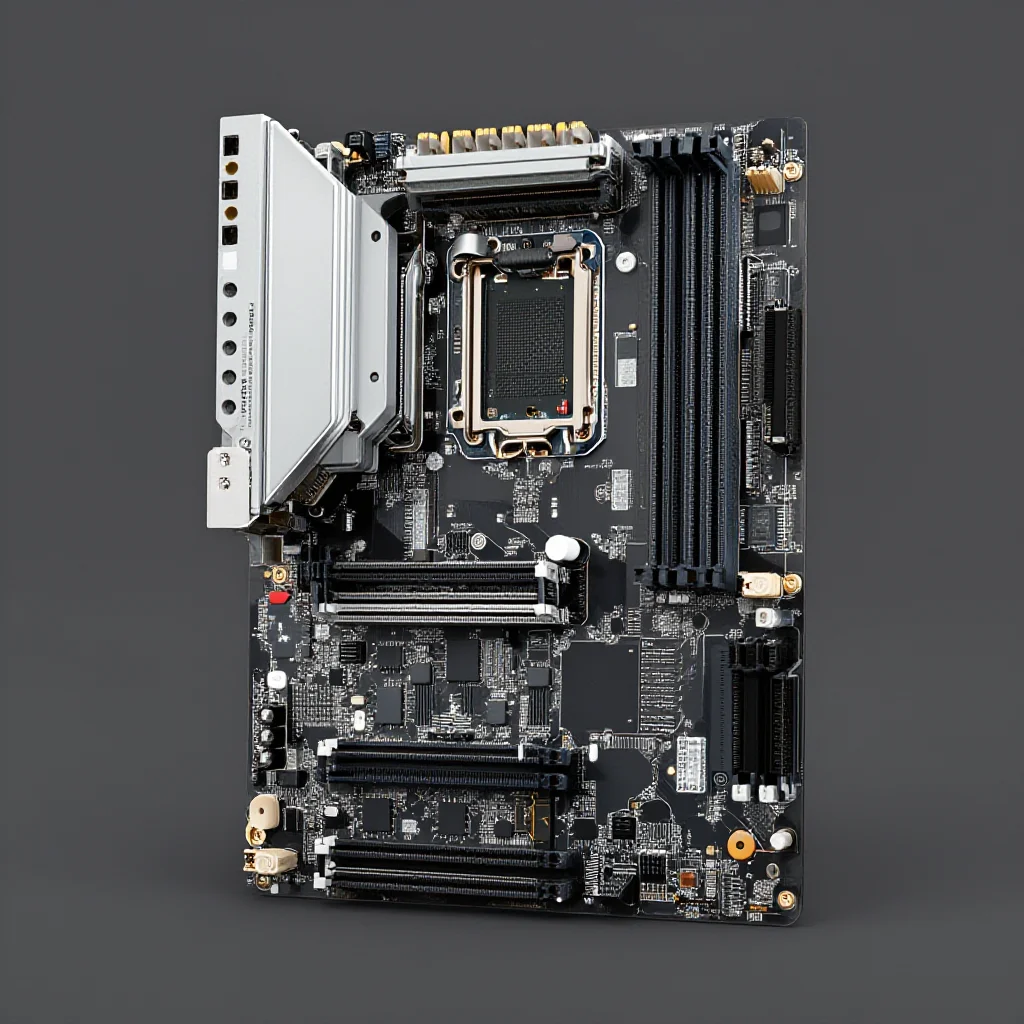
BIOS更新与刷新完全指南:从入门到高级操作
本教程为电脑硬件爱好者提供BIOS更新与刷新(Flash)操作的完整指南,涵盖准备工作、步骤详解、风险提示及常见故障排查。
随着硬件的使用,BIOS固件可能出现故障或需要更新以获得新功能。本教程专为硬件爱好者设计,帮助您安全地执行BIOS更新与刷新,保持系统稳定并解锁新硬件支持。
准备工作
在进行BIOS更新操作前,请确保电脑已断开电源,电源线完全拔除,以避免静电放电导致硬件损坏。
打开主机机箱后,定位主板上的BIOS接口(通常为USB接口),准备好USB闪存盘并将BIOS更新文件复制至其上,确保文件格式符合主板要求(如.bin或.rom)。
进入主板BIOS界面后,选择‘Boot Order’确认启动时优先从USB启动,以便在需要时备份旧BIOS固件。
第一步:进入BIOS设置
启动电脑并在开机自检后快速按下‘Del’或‘F2’键进入BIOS设置界面(不同品牌按键略有差异)。
在BIOS主界面中找到‘Advanced’或‘System Configuration’选项卡,寻找‘Firmware Update’或‘BIOS Update’菜单。
选择从USB闪存盘读取BIOS文件,点击‘Update’按钮开始刷新过程(刷新速度应保持在安全范围,一般建议使用主板提供的更新工具而非手动复制文件)。
第二步:刷新BIOS(Flash)
确认BIOS更新文件已正确加载后,点击‘Flash ROM’或‘Update’按钮,等待进度条完成。
刷新过程中请勿关闭电源或操作另一键,直至完成并出现‘BIOS updated successfully’提示。
更新完成后,系统将自动重启进入新BIOS版本,若重启后仍无法进入系统,需使用恢复分区恢复。
注意事项
刷新BIOS时保持系统空闲且电源稳定,任何中断都可能导致BIOS损坏。
更新后记得检查内存配置(XMP)是否正确,避免内存不稳定。
常见问题解答
Q: 如果BIOS更新过程中出现‘No Backup Found’怎么办?
A: 请使用主板恢复分区,选择‘Restore BIOS’功能从恢复镜像中恢复到最新版本,并重新准备正确的文件后再进行更新。
Q: 是否可以手动输入BIOS坐标刷新?
A: 手动方式(Coreboot、U-Boot)仅限高级用户,且易导致BIOS损坏,建议仅在紧急情况下使用。
Q: 更新后BIOS版本号不变,说明更新是否成功?
A: 不一定,某些主板在更新后仍保持相同版本,但实际已包含新功能;请参照主板官网更新日志确认。
进阶技巧
在BIOS中开启‘Fast Boot’功能可加速系统启动,但对故障排查不利;生产环境建议保持默认设置。
可在BIOS中手动设置CPU功耗限制或内存时钟,根据实际负载进行微调,提升能效。
总结
通过上述步骤和注意事项,硬件爱好者能够安全地完成BIOS更新与刷新,保持系统最新化并解锁新硬件支持。记得在每次操作前做好备份,并熟悉主板的BIOS布局与功能。
还没有评论
快来发表第一条评论吧!